Créer une activité Wooclap sur Moodle
Procédure
Pour ajouter une activité Wooclap dans votre cours, vous devez en tout premier lieu 
Dans la section choisie, cliquez sur

Cliquez sur l'activité

Wooclapdans la liste affichéeLa fenêtre de paramétrage de l'activité s'ouvre⚓
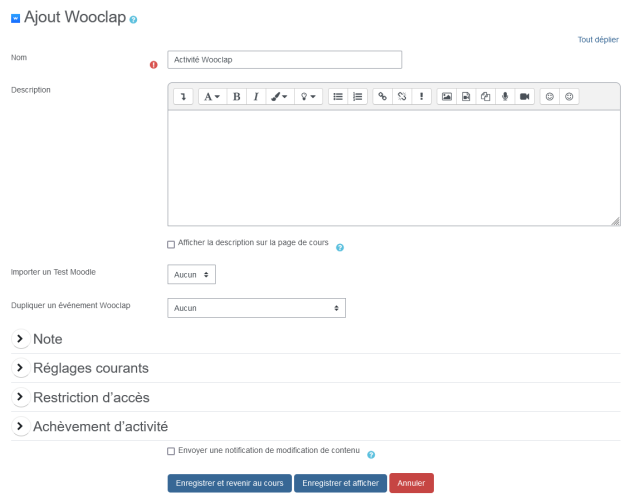
Renseignez le formulaire de paramétrage de l'activité Wooclap
- Nom : intitulé qui figurera sur la page de cours.
- Description : consignes ou informations données aux étudiants. Pour afficher la description sur la page de cours, il est nécessaire de cocher l'option "
Afficher la description sur la page de cours". - Importer un Test Moodle : permet d'importer vos quiz Moodle dans Wooclap afin de les ré-utiliser dans votre événement
- Dupliquer un événement Wooclap : si ce n'est pas votre premier événement, vous pouvez partir d'une autre événement Wooclap pour créer votre nouvelle activité Wooclap. Utile si vous désirez ré-utiliser les mêmes questions pour un autre groupe d'étudiants ou pour l'année suivante par exemple.
Achèvement d’activité
 Wooclap⚓
Critères d’achèvement Marquer manuellement
Les étudiants bénéficient d’un bouton pour indiquer eux-mêmes à Moodle le statut d’achèvement.
Note requise
- L'étudiant doit recevoir une note pour achever cette activité
- L'étudiant doit obtenir une note minimale de réussite pour achever cette activité
Achèvement personnalisé Wooclap
Si cette case est cochée, Wooclap enverra l’ordre à Moodle de considérer l’activité achevée dès lors que l’étudiant participera à l’événement, et que vous synchronisez les résultats avec Moodle.
Achèvement attendu le
Ce réglage détermine la date à laquelle l'activité devrait être terminée.
Terminez en cliquant sur le bouton
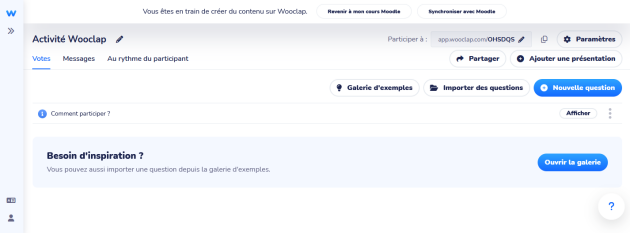
Enregistrer et afficher- Vous êtes ensuite automatiquement redirigé vers l'interface de Wooclap, et pouvez créer son contenu comme si vous étiez directement connecté sur www.wooclap.com.
Truc & astuce
Vous pouvez revenir à l'interface Moodle en cliquant sur
Revenir à mon cours Moodlesur le bandeau vert affiché en haut de l'écran.