Exemples de paramétrage
ProcédureDéfinissez d'autres paramètres, en fonction du type de test que vous voulez créer :⚓
Vous voulez créer un test pour une évaluation diagnostique
Voir l'explicationL'évaluation diagnostique permet d'évaluer les acquis au début d'une séquence ou d'une séance, et d'ajuster la progression et le contenu de la formation en conséquence. Elle offre ainsi un aperçu des connaissances préalables des étudiant·e·s et des erreurs à corriger. Ce type d'évaluation fournit des repères essentiels pour l'organisation optimale de la séquence ou de la séance.
RemarqueDépliez la section Note :⚓
imposez une seule tentative dans le champ Nombre de tentatives autorisées
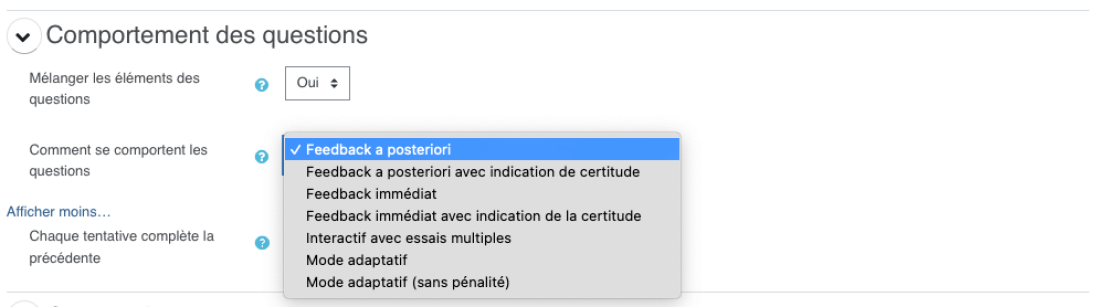
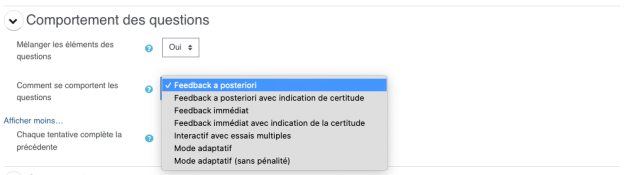
RemarqueDépliez la section Comportement des questions :⚓
choisissez Mode adaptatif dans le champ Comment se comportent les questions.
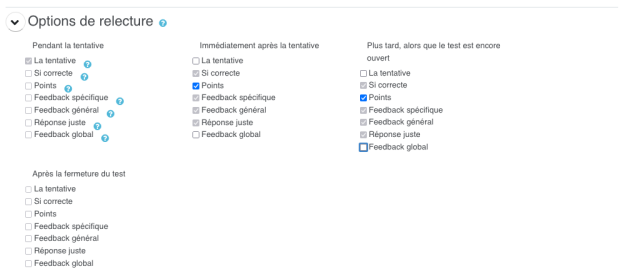
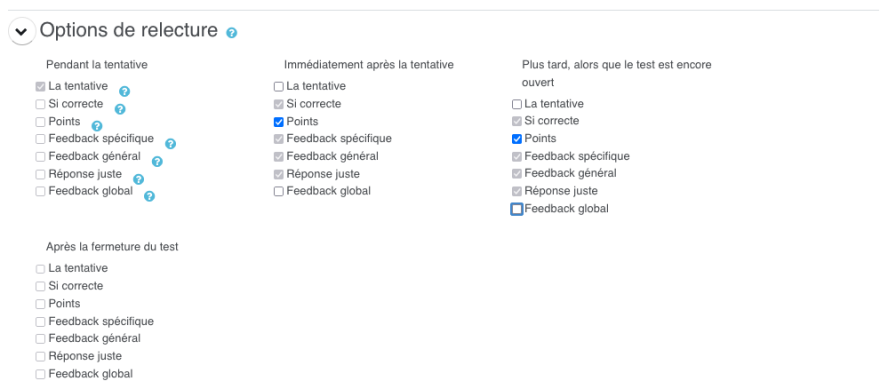
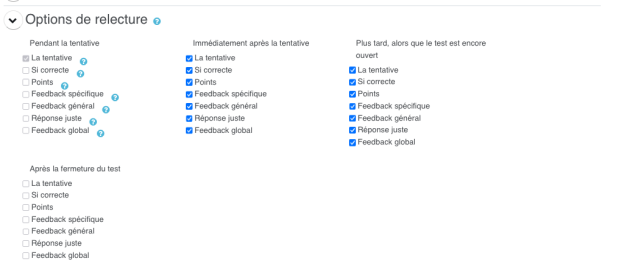
RemarqueDépliez la section Options de relecture et modifiez les paramètres suivants :⚓
dans la colonne Pendant la tentative :
- cochez Si correcte,
- cochez Feedback spécifique.
Vous voulez créer un test pour une évaluation formative
Voir l'explicationL'évaluation formative permet d'évaluer les acquis en construction, tout en apportant des connaissances. Durant une séquence ou une séance définie, ou à n'importe quel moment, les étudiant·e·s ont l'opportunité d'exercer leurs compétences et connaissances, ainsi que d'auto-évaluer leurs progrès en réalisant des tests d'évaluation formative.
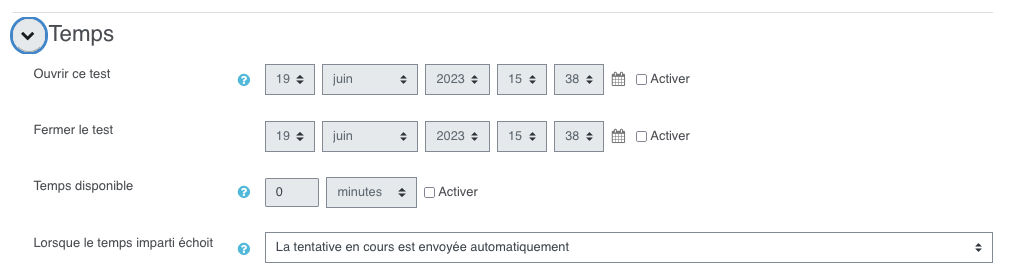
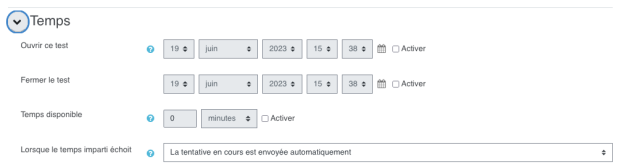
RemarqueDépliez la section Temps :⚓
Si vous souhaitez limiter temporellement l'accès à cette activité d'évaluation formative :
cochez la case
Activerau niveau du champ Ouvrir ce test et définissez la date de début ;cochez la case
Activerau niveau du champ Fermer le test et définissez une date de fin ;cochez la case
Activerau niveau du champ Temps disponible si vous souhaitez définir une durée pour réaliser le test.
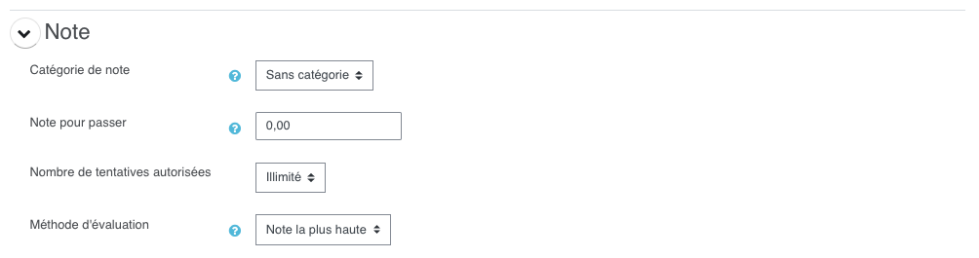
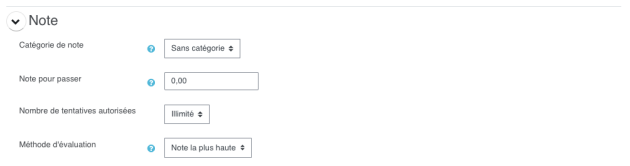
RemarqueDépliez la section Note :⚓
Un test d'évaluation formative, la plupart du temps, doit permettre aux étudiant·e·s de s'exercer, de s'entrainer, et de renforcer par là leurs apprentissages. Ce type d'activité est d'autant plus efficace qu'elle est itérative. Il est donc intéressant de permettre plusieurs tentatives, ou un nombre illimité de tentatives.
Dans le champ Nombre de tentatives autorisées choisissez "Illimité"
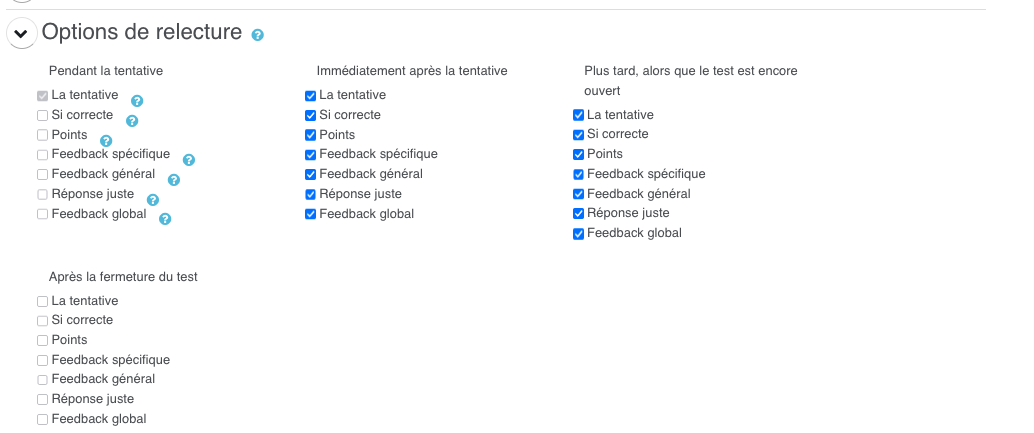
RemarqueDépliez la section Option de relecture :⚓
Une évaluation formative est faite pour que les étudiant·e·s identifient leurs axes d'amélioration et apprennent de leurs erreurs durant l'exercice.
Cochez toutes les colonnes dans toutes les cases, de sorte que les étudiants prennent connaissance de leur progression au fur et à mesure de l'activité
Dans le cas d'un entraînement ou d'une simulation d'épreuve, décochez toutes les cases de la colonne "Pendant la tentative".
Vous voulez créer un test pour une évaluation sommative
Voir l'explicationL'évaluation sommative permet de faire le bilan des connaissances et compétences acquises à la fin de la formation, et de les évaluer par le biais d'une note qui contribue à la validation des apprentissages. Lors d'un test d'évaluation sommative, il est courant de configurer le test de manière à prévenir la fraude et empêcher les étudiant·e·s d'accéder à des informations (comme les feedbacks, le score, etc.) qui pourraient influencer le déroulement de l'évaluation.
Dans cet exemple, le test est configuré pour une durée spécifique, et pour que les étudiant·e·s n'aient accès qu'à leur note finale, et ce uniquement après la fin de la séance d'évaluation.
RemarqueDépliez la section Temps :⚓
Cochez la case
Activerau niveau du champ Fermer le test et définissez une date de fin ;Cochez la case
Activerau niveau du champ Temps disponible et définissez une durée pour réaliser le test ;
RemarqueDépliez la section Mise en page et cliquez sur le lien
Afficher plus...:⚓Choisissez Séquentielle dans le champ Méthode de navigation
Cette option oblige l'étudiant à répondre aux questions dans un ordre précis, sans avoir la possibilité de revenir en arrière.

Attention
Les étudiant·e·s peuvent être tentés de parcourir l'ensemble du test avant de commencer à répondre aux questions. Cependant, si la navigation séquentielle est activée, cela pourrait les bloquer à la fin du test sans avoir pu répondre à toutes les questions, et sans possibilité de revenir en arrière.
Afin d'éviter cette situation, il est important d'indiquer clairement et explicitement dans la description du test ainsi que dans les consignes, que la navigation dans le test n'est pas libre et que les étudiant·e·s doivent répondre à chaque question avant de passer à la suivante.
RemarqueDépliez la section Comportement des questions⚓
Choisissez Feedback a posteriori dans le champ Comment se comporte les questions
RemarqueDépliez la section Options de relecture :⚓
Décochez toutes les cases, sauf la case "Points", dans la colonne "Après la fermeture du test".
Si vous avez prévu un "Feedback global", c'est-à-dire un message à afficher à la fin de toutes les questions, vous pouvez aussi cocher la case "Feedback" global dans la colonne "immédiatement après la tentative".