Restreindre l'accès au contenu dans un espace de cours
L'accès aux sections, ressources, activités d'un espace de cours peut être restreint selon certaines conditions.
Cela permet de limiter l'accès à certains participants uniquement, ou de conditionner l'accès à certaines ressources et activités (par exemple afficher un document suite à la réalisation d'une activité).
Présentation des restrictions d'accès⚓
Par défaut les restrictions d'accès sont les suivantes :⚓
|
|
RemarqueJeu de restrictions⚓
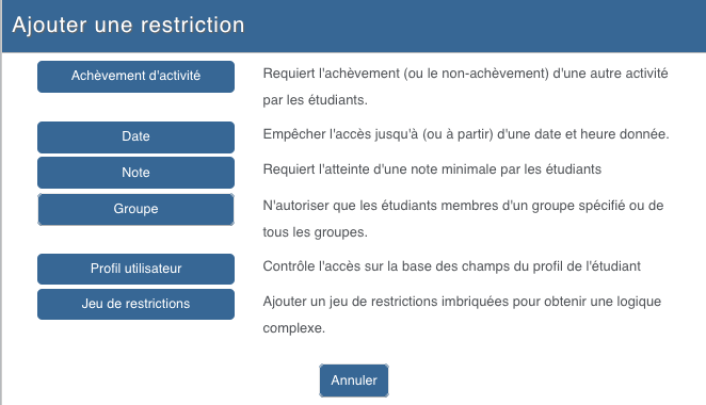
Pour obtenir des logiques plus complexes, vous pouvez ajouter des jeux de restrictions imbriquées et aussi choisir si toutes les conditions (condition ET) ou seulement l'une des conditions (condition OU) doivent être remplies. Cela permet de conditionner l'accès à l'activité ou à la ressource en fonction de plusieurs critères différents.
Truc & astuce
Lorsqu'une section, une activité ou une ressource est indisponible (accès restreint), son apparence sur la page de cours est modifiée en conséquence :
son titre est grisé, et une indication apparaît concernant la restriction : l'accès au contenu est rendu impossible pour les groupes ou utilisateurs concernés, mais l'activité ou la ressource reste visible
Exemple : ici l'accès au devoir est conditionné à l'achèvement de la ressource Page au-dessus 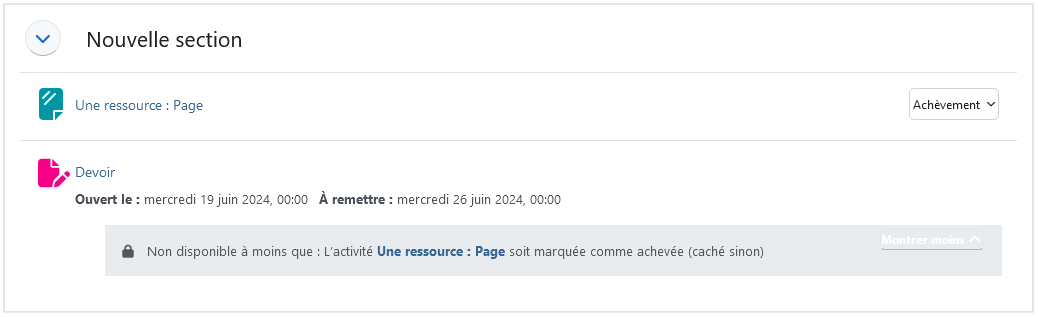
OU cachée complètement, pour cela l'icône
 doit être cochée au moment de la mise en place de la restriction d'accès, dans les paramètres de l'activité ou de la ressource
Exemple : ici l’activité n'apparaîtra pas sur la page de cours 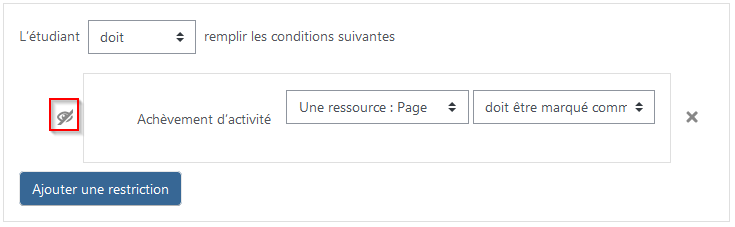
Mettre en place une restriction d'accès⚓
Procédure
Rendez vous dans les paramètres de la section, de l'activité ou de la ressource concernée
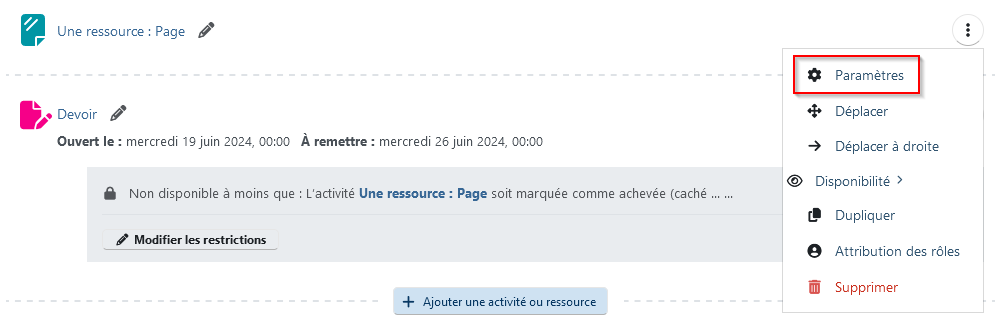
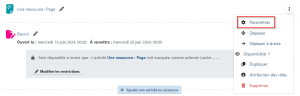
Accéder aux paramètres d'une section, d'une activité ou d'une ressource :Pour une ressource ou une activité, cliquez sur le bouton
 à droite de celle-ci puis sélectionnez
 Paramètres
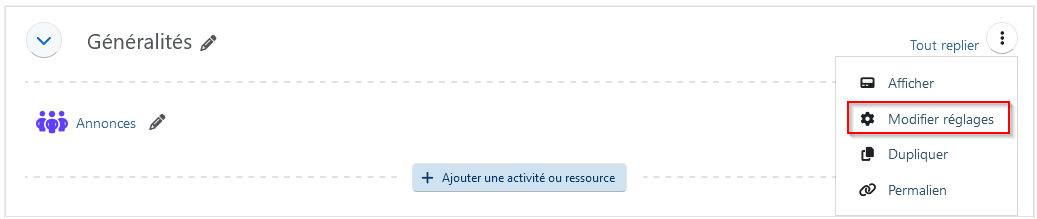
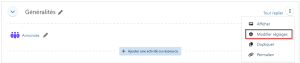
Pour une section, cliquez sur le bouton
à droite de celle-ci puis sélectionnez Modifier la section
En bas du formulaire, déployez la section Restriction d'accès
Cliquez le bouton
Ajouter une restrictionChoisissez la restriction que vous souhaitez
Réglez les paramètres correspondants
Exemples :Pour une restriction de date, choisissez "à partir de" ou "jusqu'au" et entrez la date et l'heure
Pour une restriction de note, choisissez l'activité notée ou le total du cours et réglez le seuil en pourcentage