
Créer des sous-groupes à l'avance
L'utilisation des salles pour les groupes de travail peut être très intéressante : elle permet de créer à la volée et en temps réels des sous-groupes, pour répartir les étudiants dans des sous-salles.
Mais l'outil de classe virtuelle ne permet pas de créer ces sous-groupes à l'avance, ce qui peut rendre fastidieux le processus de création des salons privés, et casser le rythme de la séance de classe virtuelle.
La combinaison des fonctionnalités de groupes de Moodle, et de l'outil de classe virtuelle, permet de créer des sous-groupes à l'avance et de les répartir dans les sessions parallèles durant une même séance de classe virtuelle.
Connaître les fonctionnalités de gestion des groupes dans Moodle
Avoir créé une activité BigBlueButton
Remarque
La majorité des manipulations suivantes s'effectuent dans Moodle, et non dans l'outil de classe virtuelle. Il s'agira de :
créer des groupes dans l'espace de cours Moodle
paramétrer l'activité BigBlueButton pour qu'elle prenne en compte ces groupes et propose aux étudiants et enseignants de choisir d'accéder aux différentes sessions parallèles correspondant aux différents groupes.
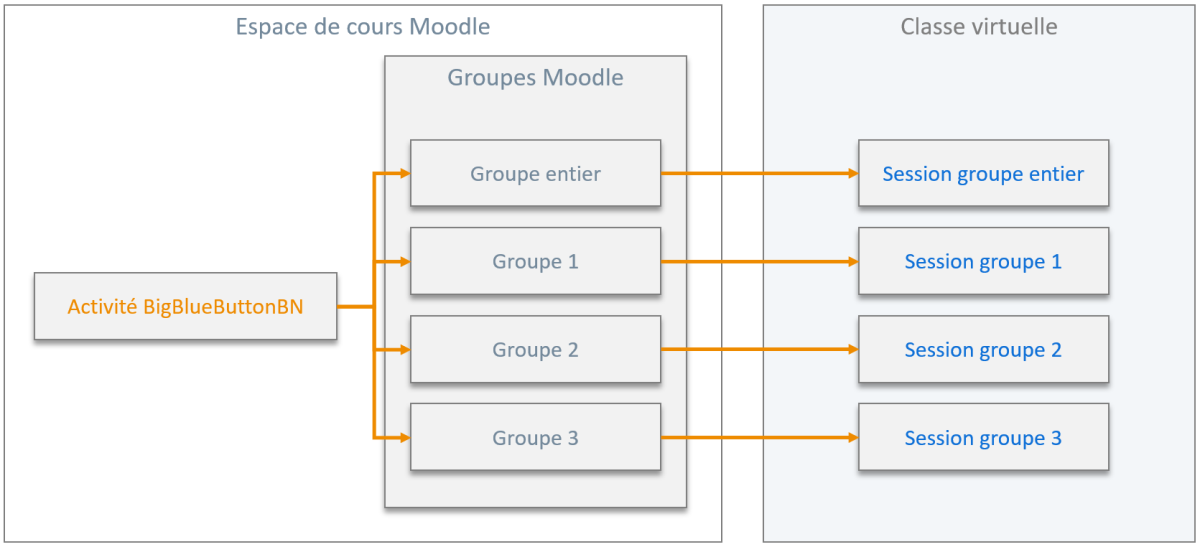
Créez vos groupes dans Moodle et répartissez vos étudiants dans ces groupes.
Attention
Pour permettre aux étudiants des différents groupes de rejoindre une classe virtuelle commune, créez aussi un groupe contenant tous les étudiants, que vous appellerez "Groupe entier" par exemple.
Cliquez sur l'activité BigBlueButton visée.
Dans les paramètres, rendez-vous à la section
Réglages courants.Dans le champ
Mode de groupe, choisissezGroupes séparés.Cliquez sur
Enregistrer et afficher- Résultat
Cela a pour effet de dire à Moodle : "Pour une même activité BigBlueButton, créer une instance de classe virtuelle pour chaque groupe".