
Interface et fonctionnalités
L'interface d'Active Presenter est à la croisée entre celle d'un logiciel de PréAO (présentation par ordinateur - diaporama) et celle d'un logiciel de montage vidéo : une partie de l'écran est dédiée à l'affichage des diapositives, une autre à la "timeline" c'est-à-dire à la chronologie des événements.
Accueil⚓

Cet onglet contient des options d'insertion de nouvelles diapositives, comme dans l'onglet "Diapositive", mais aussi plusieurs fonctions d'écriture de textes (et leur formatage), insertion de formes dans lesquelles on peut saisir des textes mais surtout des interactions pédagogiques du style des quiz traditionnels (vrai-faux, QCM, réponses multiples, drag and drop, etc.). Les fonctionnalités interactives seront reprises dans l'onglet "Interaction".
Diapositive⚓

Cet onglet contient les options d'inclusion de diapositives dans un projet entamé. Ainsi, de nouvelles diapositives peuvent être générées sous diverses formes. Grâce à cette fonction, les présentations créées par Active Presenter peuvent résulter d'un panachage comme suit :
des diapositives vierges qui seront complétés et animées par les annotations
des diapositives importées d'un fichier Powerpoint (toutes les diapositives ou une sélection)
des images diverses enregistrées dans un emplacement de l'ordinateur
de nouvelles captures d'écran
Annotation⚓

Les annotations sont des fonctionnalités que vous pouvez ajouter à votre projet vidéo. Le processus de création des annotations survient une fois que la capture a été effectuée, et les outils retenus sont contrôlés et affectés au moyen de la ligne du temps (chronologie). On détermine ainsi le moment exact où la fonctionnalité va démarrer et sa durée en secondes ou minutes. Parmi les effets spéciaux disponibles, les plus utiles sont :
la légende -> pour ajouter des informations sur une image, par exemple
la surbrillance ->pour attirer l'attention sur une région de l'écran
le spot -> pour mettre en évidence une partie spécifique de l'écran, tandis que le reste de l'écran s'obscurcit
le zoom -> pour augmenter la taille d'une partie d'un écran
Toutes ces fonctionnalités sont présentées dans le tutoriel (16 minutes) Éditer une capture
ÉcranAnnotations basiques et focalisation⚓
- 1

Formes⚓
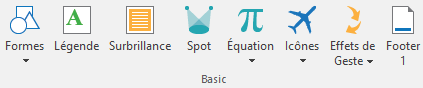
Formes (avec texte) et lignes
La forme de l'objet peut être modifiée dans la barre d'outil FORMAT (sélection de l'objet nécessaire)
- 2

Légende⚓
Zone de texte
- 3

Surbrillance⚓
Zone de surbrillance (surlignement) pour focaliser
- 4

Spot⚓
Spot pour focaliser l'attention sur un élément
- 5

Équation⚓
Zone permettant d'insérer des équations
- 6

Icônes⚓
Jeu d'icônes pouvant être insérées
- 7

Effets de geste⚓
Animations mimant les gestes tactiles (Tap, double-tap, glisser, appui long, etc.).
- 8

Footer⚓
Insérer la date, le numéro de la diapositive et le texte au bas d'une diapositive.
ÉcranMédia⚓




Interactions⚓

La barre d'outils INTERACTION du logiciel Active Presenter propose une série d'objets qu'il est possible d'ajouter aux diapositives afin de créer de véritables quiz ou vidéos interactives, après exportation en Simulation de HTML5. Ces objets provoquent (par défaut) la mise en pause de la vidéo et nécessitent l'action de l'utilisateur.
ÉcranInteractions simples⚓
- 1

Clic de souris⚓
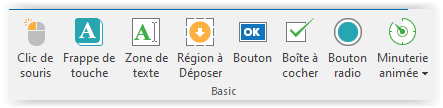
Attend un clic de souris
- 2

Frappe de touche⚓
Attend la frappe d'une touche
- 3

Zone de texte⚓
Attend la saisie d'un texte
- 4

Région à déposer⚓
Création d'un glisser-déposer unique
- 5

Bouton⚓
Création d'un bouton à cliquer
- 6

Minuterie animée⚓
Une minuterie animée compte le temps écoulé ou décompte le temps restant dans une présentation en cours.
ÉcranInteractions pour quiz⚓

- 1

Vrai/Faux⚓
Quiz de type vrai-faux
- 2

Choix multiple⚓
Quiz à choix multiple et à réponse unique
- 3

Réponses multiples⚓
Quiz à choix multiple et à réponses multiples
- 4

Rédaction⚓
Quiz avec zone de texte (multi-lignes)
- 5

Texte à trous⚓
Texte à trous avec réponse sous forme de texte (zone unique)
- 6
Remplir la forme de plusieurs champs vides⚓
Paragraphe contenant plusieurs champs vides, zone de texte à compléter
- 7

Séquence⚓
Exercice d'ordonnancement
- 8

Glisser - Déposer⚓
Exercice d'associations par glisser-déposer
- 9

Échelle d'Evaluation (Likert)⚓
Échelle de Likert ou tableau de réponses




Exporter (enregistrer votre projet au format vidéo, image, PDF...)⚓
Active Presenter vous permet d'exporter votre présentation dans différents formats :

ÉcranExporter son projet⚓

- 1

Images⚓
Chaque diapositive sera exportée sous forme d'image (format .png ou .jpeg). Vous obtiendrez autant d'images que de diapositives.
- 2

Vidéo⚓
Exportez votre présentation au format vidéo (format .mp4, .avi, .mkv, .WMV, .webm).
Le format vidéo convient lorsque le public n'a pas à interagir avec la présentation de manière autonome. Les vidéos exportées peuvent contenir toutes les animations, sous-titres codés et fichiers audio, etc., dans lesquels vous avez inséré.
- 3

Diaporama HTML⚓
Exportez votre présentation au format diaporama HTML pour une lecture avec un navigateur.
- 4

Document PDF⚓
Exportez votre présentation au format PDF.
- 5
Microsoft Word, Excel, PowerPoint⚓
Exportez votre présentation au format Word, Excel ou PowerPoint.
- 6

HTML5⚓
Exportez la présentation vers un ensemble de fichiers (HTML, CSS, JavaScript, etc.) en utilisant la norme HTML5 pour qu'elle puisse s'exécuter sur la plupart des navigateurs.
HTML5 vous permet de disposer de contenus interactifs incluant animation, son et vidéo.