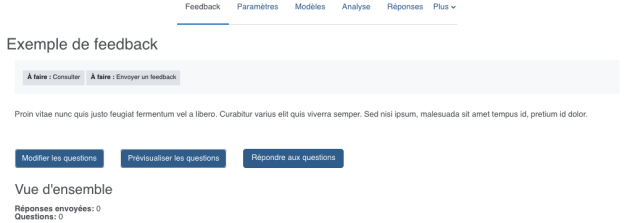
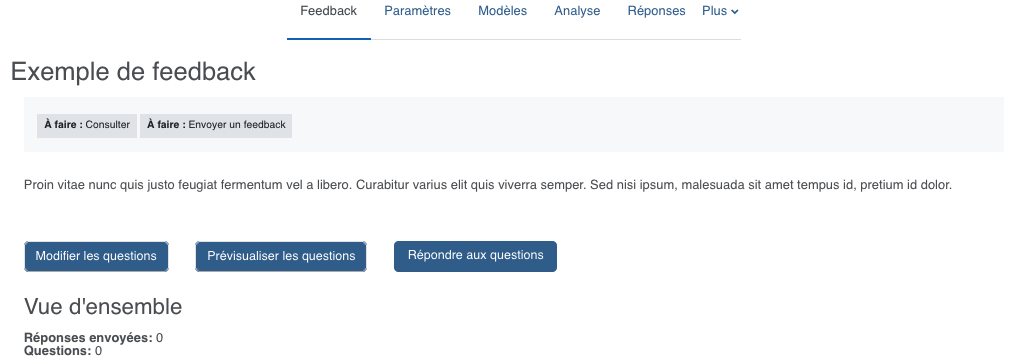
Créer un feedback
Procédure
Pour ajouter l'activité feedback dans votre cours, vous devez en tout premier lieu Activer le mode édition
Dans la section choisie, cliquez sur
+ Ajouter une activité ou une ressourceSélectionnez
 Feedback dans la liste affichée
Renseignez le formulaire de paramétrage du feedback.
ComplémentParamètres généraux⚓
Nom du feedback (paramètre obligatoire) : intitulé qui figurera sur la page de cours.
Description : rédiger un texte de présentation du feedback
Afficher la description sur la page de cours : cochez cette option si vous souhaitez afficher cette description directement sous le nom du devoir sur la page du cours
ComplémentDisponibilité⚓
Cette fonction vous permet de planifier une période de temps au cours de laquelle les étudiants pourront répondre au feedback.
Permettre les réponses dès le : mettre la date à partir de laquelle il sera possible de répondre au feedback
Permettre les réponses jusqu'au : mettre la date de fin de la période.
ComplémentRéglages de questions et d'envoi⚓
Enregistrer les noms d'utilisateur : Choisissez l'une des options "Anonyme" ou "Le nom du participant sera enregistré et affiché avec ses réponses"
Permettre plusieurs remises : Choisissez Oui ou Non. Cette fonction permet aux utilisateurs de soumettre plus d'une réponse.
Activer la notification des remises : Choisissez Oui ou Non. Si ce réglage est activé, les enseignants recevront par courriel les notifications des remises des feedbacks.
Numéroter automatiquement les questions : Choisissez Oui ou Non
ComplémentAprès l'envoi⚓
Afficher la page d'analyse :
Si vous choisissez Oui, les résultats seront affichés à tous les participants qui ont répondu.
Si vous répondez Non, ils pourront être vus uniquement par l'enseignant.
Message de fin : Cette fonction vous permet de conclure l'enquête par un message aux participants si vous souhaitez que les étudiants voient un message autre que le message par défaut « Vos réponses ont été enregistrées. Merci. »
URL vers l'activité suivante : vous pouvez saisir l'URL vers laquelle les étudiants seront redirigés à la fin de l'enquête.
Cliquez sur le bouton
Enregistrer et afficher- Résultat