
Construire une leçon
Créer des contenus et des questions⚓

Remarque
Composée d'un agencement scénarisé de contenus et de questions, l'activité leçon permet de mettre en œuvre deux types de parcours : linéaire[1], et non-linéaire[2].
Le parcours linéaire⚓
Conseil
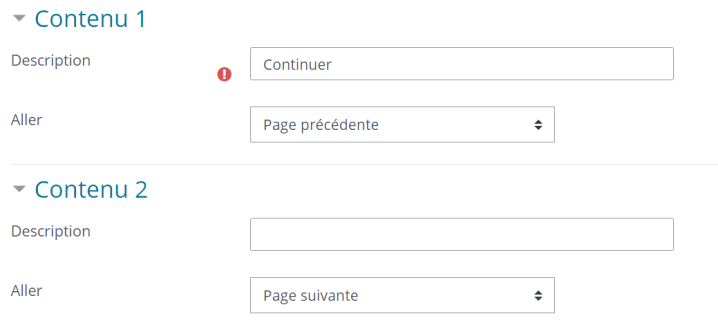
Sur les pages, ajoutez par exemple les boutons "Suivant" et "Retour" en saisissant ces termes dans le champ Contenu 1 et Contenu 2 et en paramétrant les sauts dans le champ Aller "Page suivante" et "Page précédente".
Le parcours non-linéaire⚓
Attention
La création de ce type de parcours nécessite en amont un travail de conception et de scénarisation. Dans ce tutoriel, nous nous pencherons plutôt sur la phase technique du développement de ce type de parcours dans Moodle.
Commencez par saisir l'ensemble de vos pages de contenu et/ou l'ensemble de vos questions sans trop vous soucier de l'ordre d'affichage et du paramétrage des sauts. Ajoutez autant d'éléments que nécessaire.
La construction du parcours se fera plus aisément une fois l'ensemble des éléments saisis.
Placez le premier élément de votre parcours (contenu ou question) en haut de la liste. Vous pouvez déplacer les éléments à l'aide de l'icône 
Paramétrez les sauts des différents éléments. Pour cela, éditez les contenus ou les questions en cliquant sur l'icône  et indiquez quel choix ou quelle réponse pointe vers quel autre élément dans le champ
 Aller. L'ensemble des titres donnés à vos pages apparaissent et vous n'avez plus qu'à sélectionner le nom de la page.