
Espace de cours
Remarque
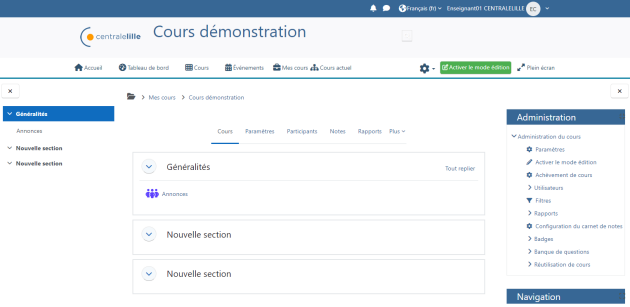
Par défaut, on retrouve une interface en 3 colonnes, à gauche la navigation, sur la partie centrale le contenu du cours, sur la droite des blocs d'informations.
Le design étant "responsive", les blocs sont susceptibles de se repositionner automatiquement en fonction des contraintes d'affichage.
Écran
- 1⚓

Fil d'Ariane⚓
Le fil d'Ariane est l'historique de navigation. Il permet à tout moment de naviguer dans les outils d'un cours et de revenir sur votre page d'accueil. Il vous permet également de vous situer facilement dans votre espace de cours.
- 2⚓
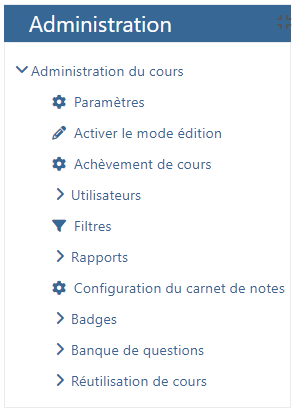
Bloc Administration⚓
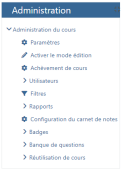
Dans le bloc Administration vous trouverez tous les outils de paramétrages de votre cours, la liste des utilisateurs inscrits, les groupes...
- 3⚓
Contenu⚓
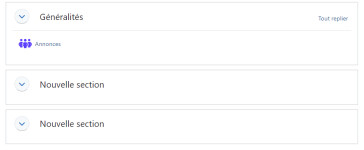
Dans la partie centrale, vous retrouverez toutes les sections et contenus liés au cours.
- 4⚓

Modifier le contenu⚓
Pour modifier le contenu de votre cours (ajouter, déplacer... des sections, des activités, des ressources), cliquez sur le bouton
Activer le mode édition. - 5⚓

Cours actuel⚓
Retrouvez la liste de l'ensemble des activités et ressources du cours (triées par type).
- 6⚓

Cacher les blocs⚓
Masquez les blocs du cours pour avoir une interface moins chargée.
- 7⚓
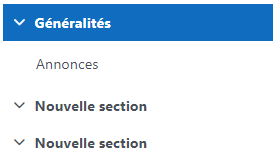
Index de cours⚓
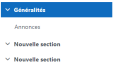
L'index de cours repliable permet de vous déplacer facilement entre les sections de cours, accéder/déplacer (si le mode édition est activé) rapidement les activités / ressources de votre espace de cours.
- 8⚓

Menu en onglets⚓
Il vous permet d'accéder plus facilement
aux paramètres du cours,
à la liste des participants et aux différents modes d'inscription,
aux banques de questions,
au carnet de notes
aux différents rapports...




Le mode édition⚓
L'interface d'un cours est très modulable.
Avant de pouvoir modifier votre cours (contenu, sections, activités...) vous devez activer le mode édition en cliquant sur le bouton situé en haut à droite 
Options de sections⚓
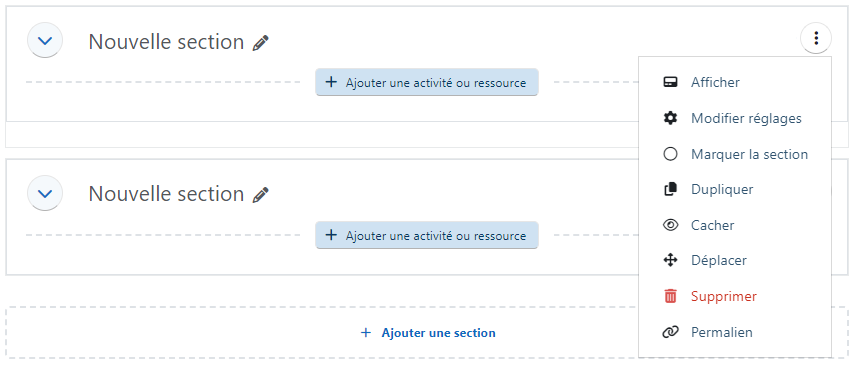

A droite de l'intitulé de la section, l'icône
 permet de modifier cet intitulé (appuyer sur la touche Entrée pour valider)
A droite de la section, le bouton
 permet d'accéder aux autres actions proposées, par exemple :
 Éditer le nom, la description et les restrictions de disponibilité de la section
 /
/ Mettre en valeur la section
 /
/ Paramétrer la visibilité de la section
 Déplacer la section par glisser/déposer
 Supprimer la section
Sous chaque section, cliquer sur + pour ajouter une nouvelle section
Options des activités / ressources⚓
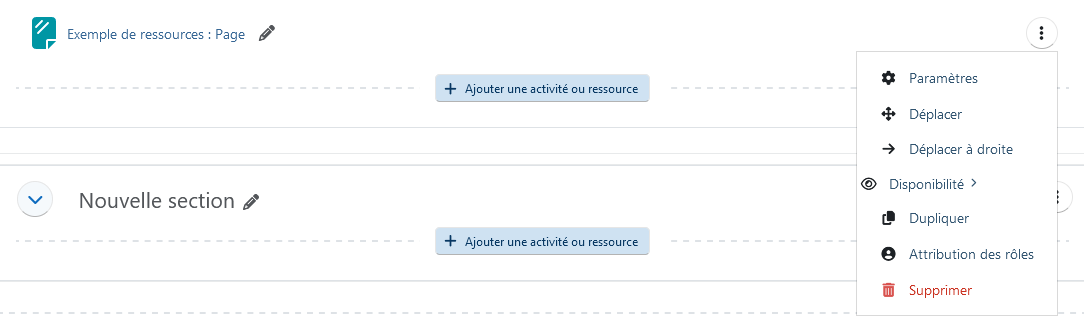
Au survol de l'activité / ressource, l'icône
permet de déplacer l'élément par glisser/déposerA droite de l'intitulé de l'activité/ressource, l'icône
permet de modifier cet intitulé (appuyer sur la touche Entrée pour valider)A droite de l'activité/ressource, le bouton
permet d''accéder aux autres actions proposées, par exemple : Paramétrer l'activité/ressource
 Déplacer horizontalement l'activité/ressource (indentation)
 Dupliquer l'activité/ressource
 Supprimer l'activité/ressource
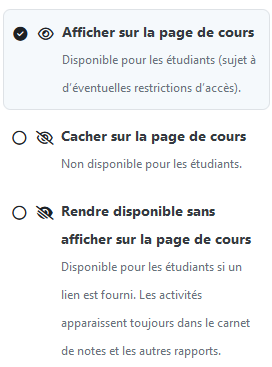
 Paramétrer la visibilité de l'activité/ressource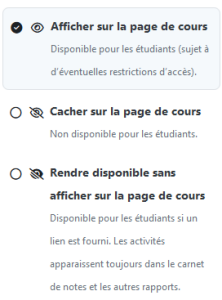
Options des blocs⚓
Si vous souhaitez avoir une interface moins chargée ou si vous avez des blocs que vous n'utilisez pas souvent, vous pouvez les cacher ou les supprimer.
Il est également possible de déplacer un bloc.
A gauche du titre du bloc, l'icône
permet de déplacer le blocPour cacher tous les blocs, cliquez sur
 (Fermer le tiroir de blocs)
Pour afficher à nouveau tous les blocs, cliquez sur
 (ouvrir le tiroir de blocs) ou sur
  (Ouvrir l'index de cours)