Créer un feedback
Procédure

Dans la section choisie, cliquez sur
+ Ajouter une activité ou une ressourceSélectionnez
 Feedback dans la liste affichée
Renseignez le formulaire de paramétrage du feedback.
ComplémentParamètres généraux⚓
Nom du feedback (paramètre obligatoire) : intitulé qui figurera sur la page de cours.
Description : rédiger un texte de présentation du feedback
Afficher la description sur la page de cours : cochez cette option si vous souhaitez afficher cette description directement sous le nom du devoir sur la page du cours
ComplémentDisponibilité⚓
Cette fonction vous permet de planifier une période de temps au cours de laquelle les étudiants pourront répondre au feedback.
Permettre les réponses dès le : mettre la date à partir de laquelle il sera possible de répondre au feedback
Permettre les réponses jusqu'au : mettre la date de fin de la période.
ComplémentRéglages de questions et d'envoi⚓
Enregistrer les noms d'utilisateur : Choisissez l'une des options "Anonyme" ou "Le nom du participant sera enregistré et affiché avec ses réponses"
Permettre plusieurs remises : Choisissez Oui ou Non. Cette fonction permet aux utilisateurs de soumettre plus d'une réponse.
Activer la notification des remises : Choisissez Oui ou Non. Si ce réglage est activé, les enseignants recevront par courriel les notifications des remises des feedbacks.
Numéroter automatiquement les questions : Choisissez Oui ou Non
ComplémentAprès l'envoi⚓
Afficher la page d'analyse :
Si vous choisissez Oui, les résultats seront affichés à tous les participants qui ont répondu.
Si vous répondez Non, ils pourront être vus uniquement par l'enseignant.
Message de fin : Cette fonction vous permet de conclure l'enquête par un message aux participants si vous souhaitez que les étudiants voient un message autre que le message par défaut « Vos réponses ont été enregistrées. Merci. »
URL vers l'activité suivante : vous pouvez saisir l'URL vers laquelle les étudiants seront redirigés à la fin de l'enquête.
Cliquez sur le bouton
Enregistrer et afficherVous pouvez à présent ajouter les questions en cliquant sur
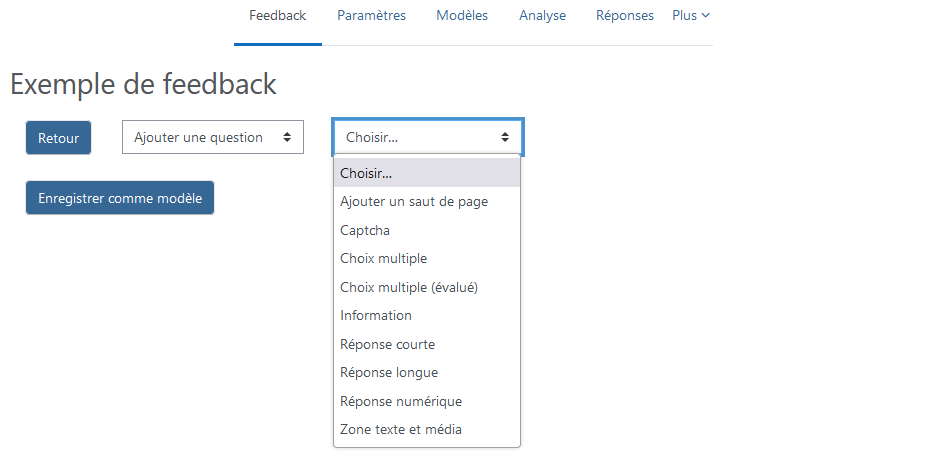
Modifier les questionsDans la liste déroulante, sélectionnez un type de question et remplissez les paramètres de la question.
ComplémentsIl existe plusieurs types de questions et chacune a ses propres paramètres (voir le détail des types de questions)
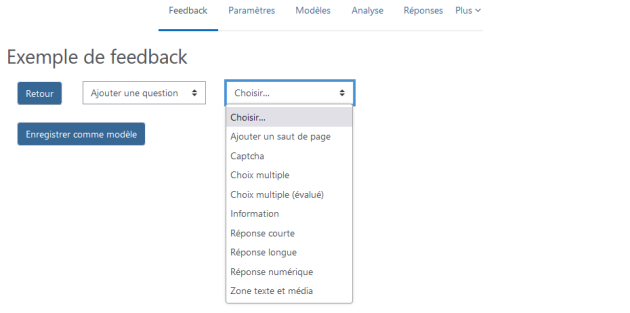
Répétez la précédente étape pour chaque question que vous voulez ajouter au questionnaire