
Créer un dossier / Déposer un dossier
 Si vous voulez afficher un ensemble de documents, choisissez la ressource Dossier. Vous pouvez y déposer et structurer toute une arborescence de fichiers et de sous-dossiers
ProcédureCréer manuellement un dossier⚓
Cliquez sur

Ouvrez l'onglet
Ressourcespour trouver plus facilement la ressource que vous cherchez.Cliquez sur
Dossier dans la liste affichéeUne fenêtre s'affiche vous demandant de renseigner :
Nom : saisissez le nom que vous souhaitez donner à votre dossier
Description : saisissez une description pour votre dossier
Dans la rubrique«
Contenu», déposez les différents fichiers
Truc & astuce
Vous pouvez aussi cliquer sur l'icône "Créer un dossier"
 pour ajouter des sous dossiers dans votre arborescence.
Terminez en cliquant sur "
Enregistrer et revenir au cours"
ProcédureGlisser / déposer d'un dossier⚓
Créez une archive ZIP contenant tous vos fichiers
ComplémentsTruc & astuce
Votre système d'exploitation Windows, Mac ou Linux devrait disposer de base d'un logiciel qui permet la création d'archive ZIP
Sinon 7zip est un logiciel libre et léger.
Glisser / déposer le fichier ZIP dans la section de votre choix
Choix de l'option
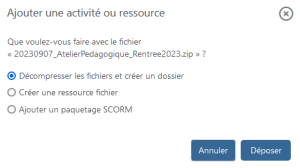
La plate-forme votre propose alors 3 choix :
Décompresser les fichiers et créer un dossier : Choisissez cette option pour que tous vos fichiers soient automatiquement affichés dans un dossier.
Créer une ressource fichier : si cette option est cochée, l'étudiant téléchargera alors le fichier ZIP.
Ajouter un module SCORM : cette option concerne uniquement le dépôt d'un module SCORM.

ComplémentOptions d'affichage des dossiers⚓
 |  |
Afficher le contenu du dossier :
"Sur une page séparée" : une nouvelle page s'ouvrira pour lister les fichiers présents dans le dossier
"Sur la page du cours" : l'ensemble des fichiers du dossier seront affichés sur la page de cours ; par ailleurs, les actions des étudiants ne seront pas journalisées)
Afficher les sous-dossiers dépliés : si cette case est cochée, les sous-dossiers seront affichés ainsi que leur contenu ; dans le cas contraire seul le nom du sous-dossier apparaîtra
Afficher le bouton de téléchargement de dossier : un bouton sera affiché permettant de télécharger une archive .ZIP contenant l'ensemble des fichiers du dossier
Imposer le téléchargement des fichiers : ce réglage détermine si les fichiers doivent être affichés dans le navigateur ou téléchargés
Truc & astuce
Dans les paramètres de la ressources Dossier, vous pouvez ajouter des conditions d'achèvement. Cela permet de mettre en place des conditions indiquant qu'une ressource est achevée ou non. Il vous permet également de visualiser la progression de vos étudiants dans le cours et, en même temps, permet à chaque étudiant de visualiser sa propre progression.
ComplémentCritères d'achèvement disponibles pour la ressource "Dossier"⚓
L'achèvement peut être :
automatique : il s'enclenche car répond à une condition validée
réalisé manuellement par l'étudiant qui clique sur un bouton «
Marquer comme terminé»
Les étudiants doivent marquer manuellement cette activité comme terminée | Les étudiants bénéficient d’un bouton pour indiquer eux-mêmes à Moodle le statut d’achèvement. |
Afficher l'activité | Moodle prend acte de l’achèvement dès que les étudiants ont cliqué sur le lien pour ouvrir le dossier. Ce critère d'achèvement ne fonctionne que si vous avez choisi d'afficher le contenu du dossier sur une page séparée. |