Ajouter / modifier une ressource Livre
 La ressource Livre consiste en un ensemble de pages agencées à partir d'une table des matières, ouvrant sur des chapitres et sous-chapitres, via des liens de navigation.
Le livre vous permet de créer des chapitres et des sous-chapitres, mais la limite est de deux niveaux. Autrement dit, les sous-chapitres ne peuvent pas avoir de sous-sous-chapitres, le but étant d'avoir une ressource simple pour les enseignants et les étudiants.
Dans les chapitres du livre, il est possible d'inclure des vidéos, d'autres médias et de créer des liens vers un exercice, un forum, etc.
Truc & astuce
Le livre peut être modifié et actualisé facilement.
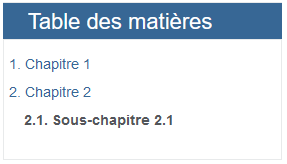
Un bloc spécifique "Table des matières" permet de naviguer facilement au sein du livre.
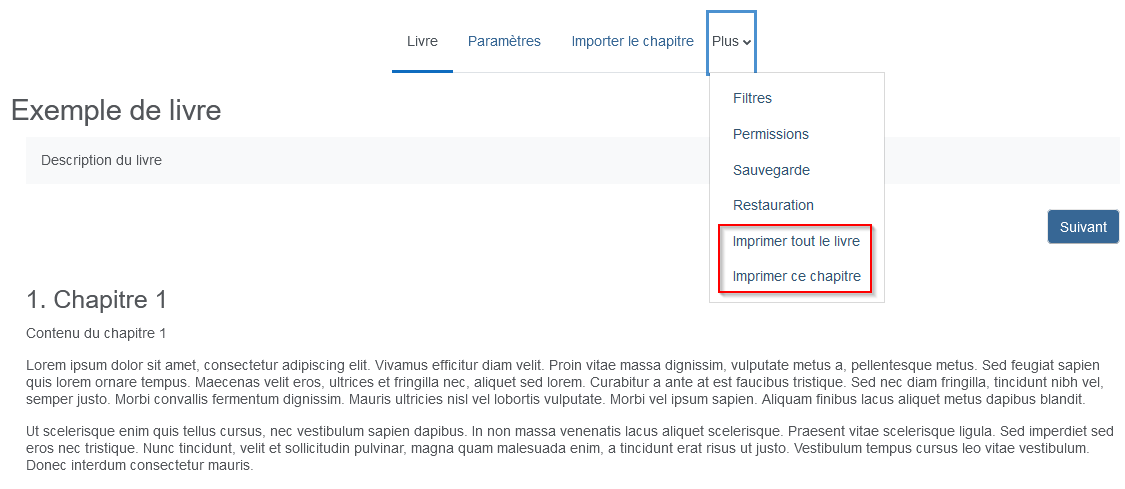
Le livre peut être imprimé (impression intégrale ou d'un chapitre donné).
Ajouter une ressource Livre⚓
Procédure
Cliquez sur

Ouvrez l'onglet
Ressourcespour trouver plus facilement la ressource que vous cherchez.Cliquez sur
Livre dans la liste affichéeUne fenêtre s'affiche vous demandant de renseigner différents éléments :
Saisissez le titre de votre livre dans le champ "Nom".
Description : saisissez une description pour votre Livre
ComplémentRubrique Apparence⚓
Format des titres de chapitres : les titres listés dans la table des matières peuvent être numérotés, indentés, précédés d'une puce ou de rien du tout.
Titres personnalisés : si cette case n'est pas cochée, le titre du chapitre apparaîtra en début de page et si elle l'est, les titres ne seront pas affichés.
ComplémentCritères d'achèvement disponibles pour la ressource "Livre"⚓
Dans les paramètres de la ressources Livre, vous pouvez ajouter des conditions d'achèvement. Cela permet de mettre en place des conditions indiquant qu'une ressource est achevée ou non. Il vous permet également de visualiser la progression de vos étudiants dans le cours et, en même temps, permet à chaque étudiant de visualiser sa propre progression.
L'achèvement peut être :
automatique : il s'enclenche car répond à une condition validée
réalisé manuellement par l'étudiant qui clique sur un bouton «
Marquer comme terminé»
Critères d'achèvement Les étudiants doivent marquer manuellement cette activité comme terminée
Les étudiants bénéficient d’un bouton pour indiquer eux-mêmes à Moodle le statut d’achèvement.
Afficher l'activité
Moodle prend acte de l'achèvement d'activité dès que les étudiants ont cliqué sur le lien pour ouvrir la page cible.
Cliquez sur "
Enregistrer et afficher"Ajouter un nouveau chapitre
Une nouvelle page s'ouvre vous invitant à renseignant quelques informations sur votre premier chapitre :
Titre du chapitre : saisissez le titre de votre premier chapitre
Sous-chapitre - disponible après la création du premier chapitre (inutile puisqu'il s'agit du premier chapitre).
Contenu : intégrez votre contenu via l'éditeur
Cliquez sur
Enregistrer- Résultat
Après avoir créé votre premier chapitre, vous pouvez voir :
votre premier chapitre, au centre de la page-cours
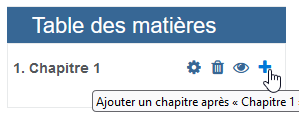
la table des matières, au niveau des blocs de droite - qui reprend ce premier titre, assorti de 4 icônes permettant de :
modifier, supprimer, cacher (ce chapître)
ajouter un (nouveau) chapitre - des flèches permettant de changer l'ordre des chapitres.
ComplémentCréer des chapitres ou sous-chapitres⚓
Pour ajouter de nouveaux chapitres ou sous-chapitres, il suffit de cliquer sur "+" depuis le bloc "Table des matières" et de renseigner le formulaire (comme précédemment) en indiquant s'il s'agit d'un chapitre ou d'un sous-chapitre.
Navigation dans le livre et impression⚓
Navigation dans le livre⚓
La navigation dans le livre s'effectue en utilisant les flèches situées de part et d'autre du contenu d'un chapitre ou sous-chapitre.

Le bloc "Table des matières" permet d'accéder directement à un chapitre ou sous-chapitre du livre.
Imprimer le livre ou un chapitre⚓
En cliquant sur  , vous accéderez au menu vous permettant d'imprimer tout ou partie du livre.