
Enregistrer l'écran de l'ordinateur (screencast)
Truc & astuce
Active Presenter permet d'enregistrer l'écran de l'ordinateur (screencast) et offre de nombreuses options de capture (taille de la capture, son, focalisation du curseur, etc.).
Un screencast est une capture vidéo d'écran accompagnée le plus souvent de commentaires audio permettant notamment de décrire l'action réalisée ou d'expliquer des concepts s'y rapportant.
ComplémentAvantages / Inconvénients du screencast⚓
Les avantages du screencasting sont : une clarification de l'explication par l'image et le son. Il s'agit d'une démonstration ou d'une leçon particulière que l'on peut stopper et reprendre à l'envie.
Il peut ainsi en résulter un gain de temps dans la compréhension d'un sujet.
Un screencast bien réalisé représente un apport plus qualitatif que quantitatif : prendre plus de temps pour mieux comprendre.
Commencer l'enregistrement de l'écran⚓
Pour enregistrer un nouveau projet, effectuez l'une des opérations suivantes :
● Sur la page de démarrage[1], cliquez sur Enregistrer une vidéo
● Dans la fenêtre de projet ouverte, cliquez sur le bouton ActivePresenter > Enregistrer une vidéo.
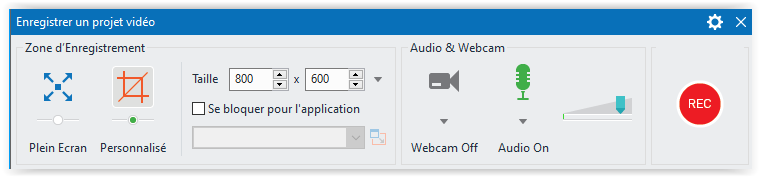
Écran
- 1

Plein écran⚓
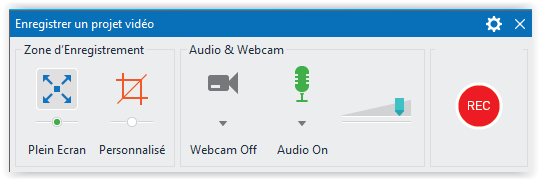
Permet de capturer l'intégralité de l'écran de l'ordinateur. Lorsque vous sélectionnez ce mode, tout l'écran sera traité comme la fenêtre d'enregistrement et le rectangle bleu est invisible. En outre, ActivePresenter modifie temporairement la résolution de l'écran avant la capture et revient automatiquement au paramètre précédent lorsque vous avez terminé la capture.
- 2

Personnalisé⚓
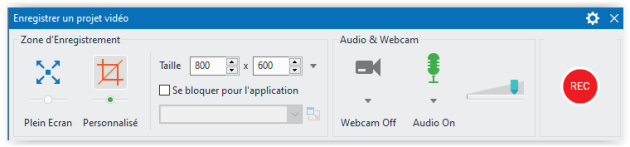
Permet de personnaliser l'écran capturé dans n'importe quelle taille et direction en faisant glisser le rectangle bleu flottant. ActivePresenter capture tout ce qui se passe à l'intérieur de ce rectangle bleu tout en ignorant le reste de l'écran. Le réticule fantaisie au milieu n'est qu'un rappel visuel qu'il s'agit d'une fenêtre de recherche de cible.
Remarque
Vous pouvez :
modifier ou sélectionner la taille de la zone de capture
limiter la capture à la fenêtre d'une application
- 3
Activer ou désactiver la webcam⚓
L'écran d'enregistrement et la vidéo webcam sont simultanément utiles à des fins pédagogiques telles que les présentations.
- 4
Activer ou désactiver le micro⚓
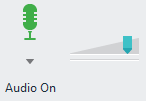
Périphériques d'entrée : sélectionnez le périphérique d'entrée tel qu'un microphone. Si vous ne souhaitez enregistrer aucun périphérique d'entrée, sélectionnez Ne pas enregistrer le microphone.
Système audio: sélectionnez le système audio (également le son des haut-parleurs). Si vous ne souhaitez enregistrer aucun son du système, sélectionnez Ne pas enregistrer le son du système.
Le curseur Volume affiche le niveau du signal audio d'entrée pour le périphérique d'entrée audio. Avant l'enregistrement réel, vous pouvez parler quelque chose dans le microphone pour tester le son.Le volume audio du système peut être modifié en utilisant l'outil de réglage du volume de votre ordinateur.
- 5
Lancer l'enregistrement⚓
Cliquer pour démarrer l'enregistrement.
Après avoir cliqué sur ce bouton, une icône ActivePresenter apparaîtra dans la barre d'état système.
L'icône d'engrenage dans le coin supérieur droit de la boîte de dialogue vous permet de régler les options suivantes :
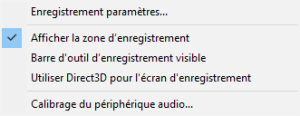
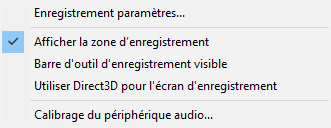
- Enregistrement paramètres... : modifier les paramètres audio et vidéo, le curseur et les touches de raccourci
- Afficher la zone d'enregistrement : affiche le rectangle bleu qui indique la zone d'écran enregistrée.
- Afficher la barre d'outils d'enregistrement : affichez une barre d'outils avec tous les contrôles nécessaires pour l'enregistrement.
- Utilisez Direct3D pour l'enregistrement d'écran : Active Presenter peut enregistrer un écran avec une fréquence d'images très élevée sans surcharge.
- Calibrage du périphérique audio... : vous permet de modifier le volume d'entrée audio automatiquement ou manuellement.
Truc & astuceStopper l'enregistrement⚓
Appuyez sur CTRL + FIN sur votre clavier pour terminer l'enregistrement.
Vous pouvez également arrêter l'enregistrement à l'aide de la barre d'outils d'enregistrement. Dans la barre d'état système de votre ordinateur, cliquez sur l'icône ActivePresenter pour afficher la barre d'outils.
ComplémentBarre d'outils d'enregistrement⚓
Si la barre d'outils d'enregistrement est actuellement affichée à l'écran :
● Cliquez sur le bouton Pause pour mettre l'enregistrement en pause pendant un moment. Cliquez à nouveau dessus pour continuer l'enregistrement. Vous pouvez également appuyer sur la BARRE D'ESPACE pour mettre en pause et reprendre l'enregistrement.
● Cliquez sur le bouton Stop pour terminer l'enregistrement et passer au processus d'édition
ConseilTutoriel Active Presenter⚓
Faire une capture vidéo - (9 minutes) : Introduction de base au logiciel, les premiers pas.