Ajouter une classe virtuelle dans un cours Moodle
Procédure
Pour ajouter une classe virtuelle BBB dans votre cours, vous devez en tout premier lieu Activer le mode édition
Cliquez sur
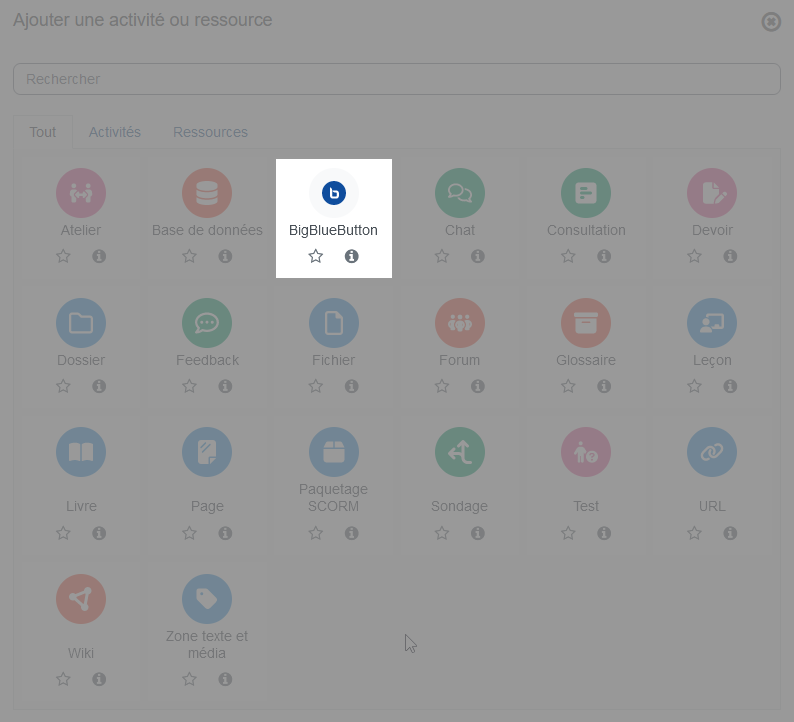
+ Ajouter une activité ou une ressourceCochez
 BigBlueButton dans la liste affichée
Complétez le formulaire :
Général
Saisissez le nom de votre session de classe virtuelle (intitulé qui apparaîtra sur la page du cours)
Saisissez une description, ce paramètre est optionnel mais peut s'avérer pratique pour les étudiants (instructions ou consignes, par exemple)
Paramètres de la salle
Vous pouvez saisir un message d'accueil qui apparaîtra dans la fenêtre de la classe virtuelle.
Les étudiants doivent attendre qu'un modérateur soit présent : Par défaut, les étudiants ne pourront rejoindre la classe virtuelle qu'une fois que vous serez connecté. Décochez cette option si vous souhaitez laisser les étudiants se connecter librement.
Muet au début : Tous les micros sont coupés au démarrage de la session. Décochez cette option si vous souhaitez que les participants puissent parler librement dès leur arrivée.
Réglages de verrouillage
Les "réglages de verrouillage" sont les paramètres d'autorisation ou d'interdiction que vous pouvez définir à la création de la salle virtuelle, et changer durant la session de classe virtuelle.
Désactiver les webcams : ce paramètre est coché par défaut, il sert à interdire aux participants d'activer leur webcam durant la séance (le bouton d'activation de la webcam leur sera inaccessible). Désactiver ce paramètre permettra aux étudiants d'afficher leur webcam durant la séance, mais peut fortement dégrader les performances : la qualité audio et vidéo dépend de la qualité de connexion de chaque participant, et du nombre de webcams affichées. Nous vous conseillons de laisser ce paramètre activé, sauf lorsque l'affichage des webcams est nécessaire.
Désactiver les microphones : cocher ce paramètre vous permet d'interdire aux participants d'activer leur micro. Vous pouvez toujours changer ce paramètre en cours de séance.
Désactiver la discussion privée : cocher ce paramètre empêchera les participants d'utiliser la messagerie instantanée privée (entre deux participants uniquement). Vous pouvez cocher ce paramètre si vous ne souhaitez pas que les étudiants puissent discuter entre eux en utilisant le chat de la classe virtuelle. Cela ne les empêchera toutefois pas d'utiliser leurs réseaux de discussion personnels (whatsapp, messenger, etc.)
Désactiver la discussion publique : en cochant cette option, vous désactivez le chat public. Personne ne sera en mesure de publier des messages durant la séance. Cette option est utile si vous souhaitez utiliser un autre service de messagerie instantanée (le chat de Moodle par exemple).
Désactiver les notes partagées : les notes partagées ne seront pas accessibles durant la séance. Cette option est utile si vous voulez utiliser un autre outils de prise de notes collectives (padlet, framapad, etc.).
Cacher la liste des participants : la liste des participants ne sera pas visible des étudiants durant la séance.
Si vous cochez toutes les options, les étudiants ne seront pas en mesure de partager leur webcam, d'activer leur micro, de chatter entre eux ou avec vous, d'utiliser les notes partagées, et de voir les autres participants dans la liste.
Tous ces paramètres ne sont pas définitifs et peuvent aussi être modifiés en cours de séance.
Contenu de présentation
Vous pouvez pré-charger le contenu de votre présentation
Ce paramétrage est recommandé pour éviter tout problème de ralentissement pouvant être lié au réseau informatique.
Rôle attribué pendant la session en direct
Désignez à l'avance des modérateurs[1], selon leur rôle Moodle (étudiant ou enseignant), ou de façon nominative. (facultatif)
Accès invité
Vous pouvez cocher cette case pour permettre aux utilisateurs externes sans compte de rejoindre la salle. Lorsque la case est cochée, un lien de réunion et un mot de passe sont disponibles.
Horaire de la session
Spécifiez la date et l'heure d'ouverture puis de fermeture de votre session de classe virtuelle
Les critères d’achèvement BigBlueButton⚓
Critères d’achèvement Marquer manuellement
Les étudiants bénéficient d’un bouton pour indiquer eux-mêmes à Moodle le statut d’achèvement.
Affichage requis
Moodle prend acte de l’achèvement d’activité dès que les étudiants ont cliqué sur le lien pour ouvrir la page d’accès à la visio BigBlueButton.
Enregistrez les paramètres en cliquant sur le bouton
Enregistrer et revenir au cours