
L'interface générale
L'entrée dans la salle⚓
Procédure
Pour accéder à la classe virtuelle :
rendez-vous dans le cours Moodle concerné
cliquez sur le lien de la classe virtuelle concernée
Cliquez sur le bouton
Entrer dans la sessionVotre navigateur ouvre un nouvel onglet ou une nouvelle page et affiche l'écran de choix audio.
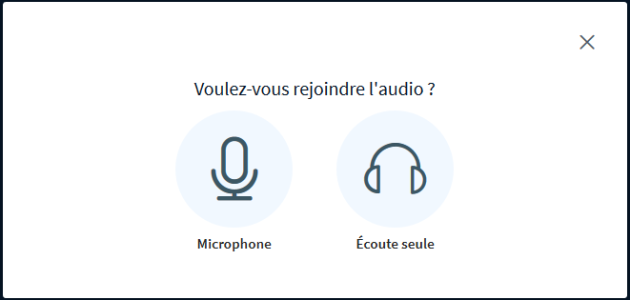
Faites votre choix :
Si vous devez parler, cliquez sur
MicrophoneSi vous ne devez pas parler, vous pouvez simplement cliquer sur
Écoute seule(cela a pour effet de désactiver votre micro)
Dans tous les cas, ce choix peut être modifié à n'importe quel moment de la séance.
Si vous choisissez
Écoute seule⚓Vous accédez directement à la classe virtuelle, mais ne pourrez pas parler ni activer votre micro.
Si vous choisissez
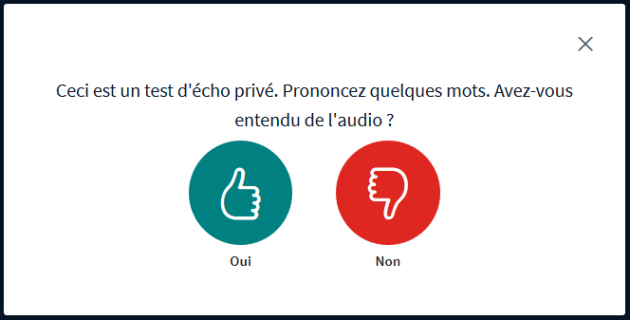
Microphone⚓Un teste d'écho s'ouvre :
attendez que le test s'effectue (cela peut prendre plusieurs dizaines de secondes)
répondez à la question qui vous est posée
Après avoir cliqué sur
Oui, ou résolu les éventuels problèmes de son, vous accéderez à la session.Attention
Pensez à autoriser votre navigateur à utiliser votre micro lorsque celui-ci vous le demande :
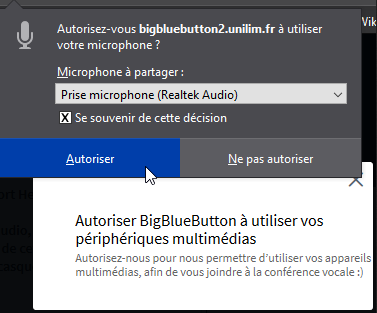
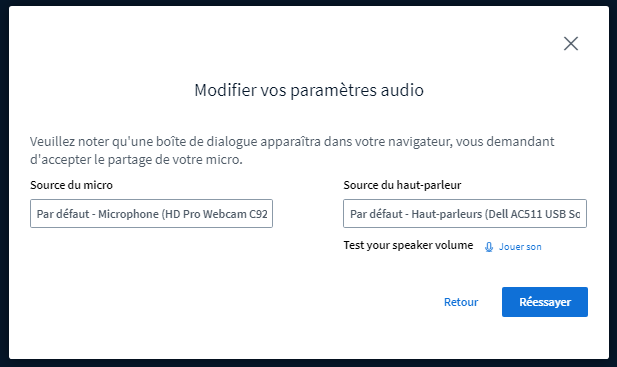
AttentionSi l'audio ne fonctionne pas comme prévu, cliquez sur le pouce rouge.⚓
BigblueButton affiche alors une page qui vous permet de choisir votre source audio (micro) et votre sortie audio (casque, haut-parleur, etc.).
Selon votre configuration, vous aurez alors plusieurs choix, que vous pourrez essayer différentes entrées et sorties jusqu'à obtenir un écho lors du test d'écho.
L'interface d'une classe virtuelle⚓
L'interface de la classe virtuelle s'ouvre dans une fenêtre classique de votre navigateur (Mozilla Firefox ou Google Chrome).
Écran
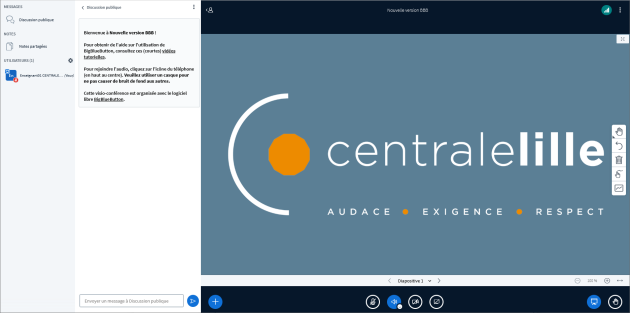

Chaque utilisateur peut afficher ou cacher les différentes discussions ouvertes (la discussion publique et les discussions privées auxquelles il participe).

Chaque participant peut afficher ou masquer le volet de notes partagées.

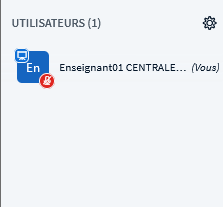
Vous pouvez vérifier ici l'état de l'ensemble des participants, et agir dessus (couper le micro, verrouiller la webcam, permettre d'annoter la présentation, désigner comme présentateur pour un exposé par exemple, etc.)
L'icône d'un participant s'anime lorsqu'il parle ou lève la main, ce qui est pratique pour l'identifier.
BigBlueButton indique désormais dans la liste des utilisateurs qui partage sa webcam avec le libellé Webcam.
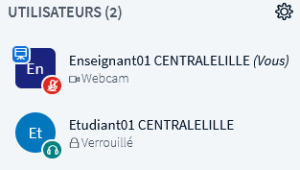
La roue crantée de cette section permet d'accéder à des options affectant l'ensemble des utilisateurs, ainsi qu'aux options de création de groupes.
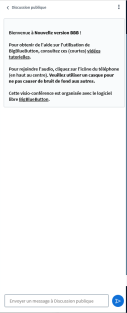
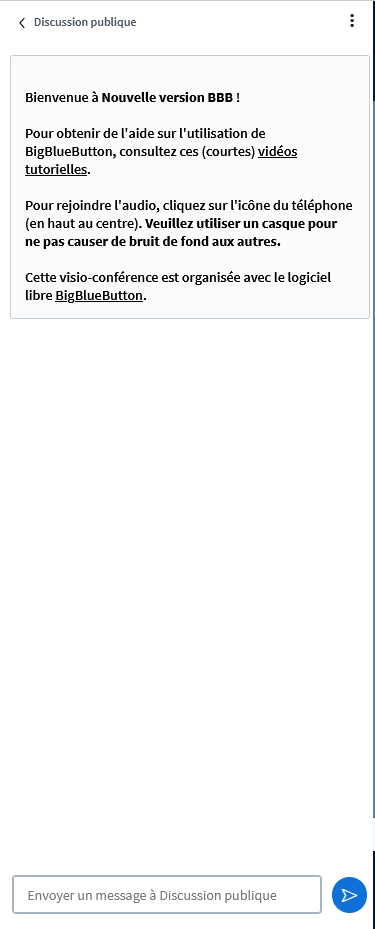
Dans ce volet apparaissent les discussions publiques et privées pour chaque utilisateur. Pour envoyer un message, utilisez le champ de saisie tout en bas du volet, et appuyez sur
Entréeou cliquez surEnvoyer. Il est possible de faire des retours à la ligne avec la combinaisonalt+entrée.Lorsque
Notes Partagéesest sélectionné, c'est un volet de saisie de texte qui s'affiche, avec les options standard :gras,italique,souligné,liste numérotée,liste à puces,annuler,refaire,exporter/importer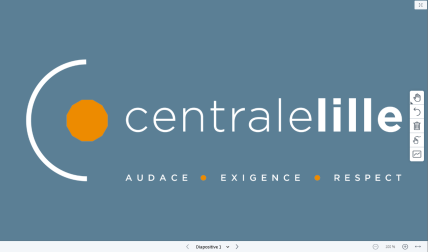
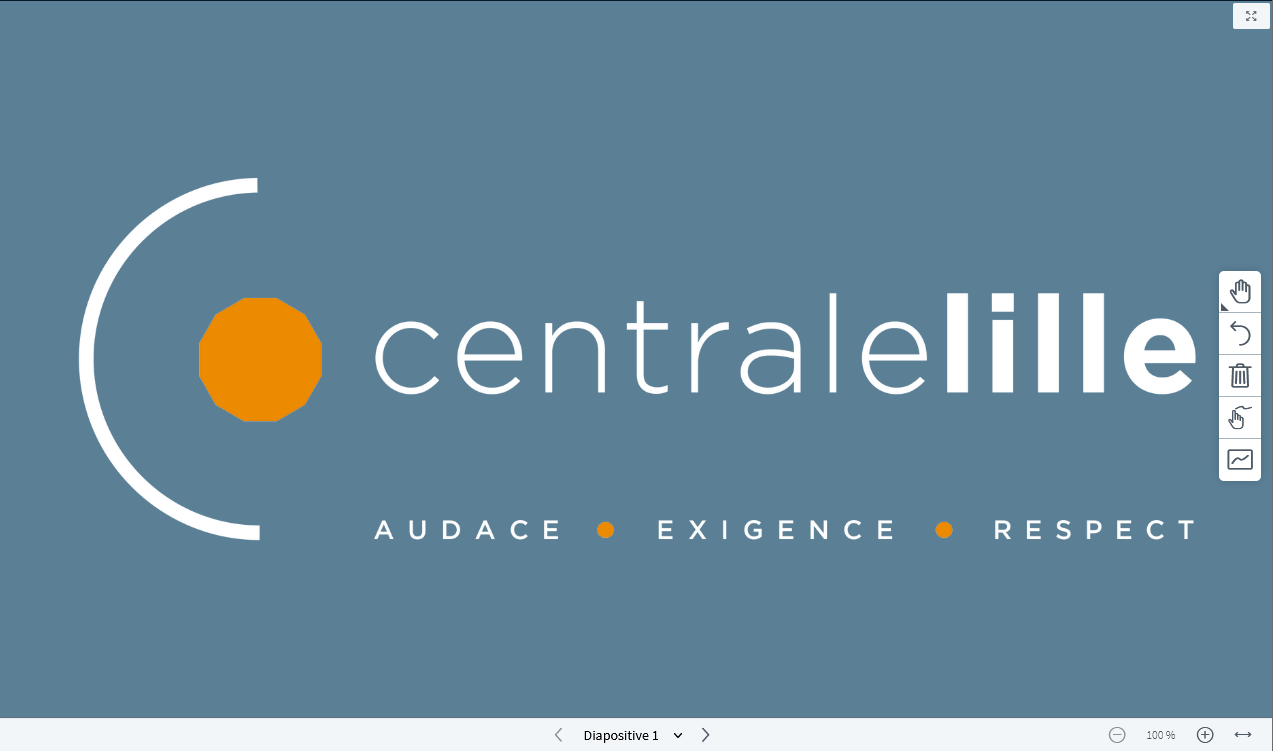
C'est la zone principale de la classe virtuelle : vous y affichez votre diaporama ou votre partage d'écran. Lorsque votre webcam est activée, elle y apparaît dans une petite fenêtre qu'il est possible de mettre en plein écran.
Lorsque vous y projetez une diapositive, votre pointeur souris prend la forme d'un pointeur laser (point rouge) que tous les participants peuvent voir.
Pour obtenir un tableau blanc, ajoutez simplement une page blanche à votre présentation (la présentation par défaut inclut une page vide qui peut servir de tableau blanc).

Ouvrez ce menu pour accéder aux différentes activités possibles lors d'une présentation :
Choisir la présentation à projeter dans la zone de présentation
Débuter un sondage
Gérer la liste des présentations (diaporamas)
Partager une vidéo externe (à partir d'une URL Youtube, Vimeo, Instructure Media, Twitch et Daily Motion)
Sélectionner dans la liste des participants un étudiant au hasard (par exemple pour lui donner la parole)

Le bouton d'audio vous permet de choisir si vous souhaitez activer votre micro, ou passer en mode "écoute seule"
Le bouton de caméra vous permet d'activer et de désactiver votre webcam ou votre caméra
Le bouton d'écran vous permet d'activer ou de désactiver votre partage d'écran.
Le partage de webcam et d'écran sont gourmands en bande passante : la projection intégrée à BigBlueButton peut suffire dans la plupart des cas, et ne nécessite pas de partager l'écran.

Dans ce menu, vous pouvez :
passer la fenêtre de classe virtuelle en plein écran
ouvrir la fenêtre des paramètres de la classe virtuelle
voir les raccourcis clavier disponibles
mettre fin à la réunion (cela déconnecte tous les participants)
vous déconnecter (cela vous permet de quitter la salle sans déconnecter les participants)

Cette icône vous indique la qualité de votre connexion à internet et aux serveurs BBB de Centrale Lille.
En cas de mauvaise qualité, vous pouvez limiter les flux vidéo descendants chez vous, en cliquant sur cette icône pour accéder aux options suivantes :
Activer les webcams : en désactivant cette option, vous ne verrez plus les éventuelles webcams des participants
Activer le partage du bureau : en désactivant cette option, vous ne verrez plus le partage d'écran du présentateur

En cliquant sur ces outils, vous pouvez :
choisir le type de pointeur et d'annotation (laser, crayon libre, dessiner des formes carrées, dessiner des triangles, dessiner des cercles, dessiner les lignes droites, et ajouter une zone de texte)
annuler la dernière annotation
annuler toutes les annotations
permettre à plusieurs utilisateurs d'annoter en même temps

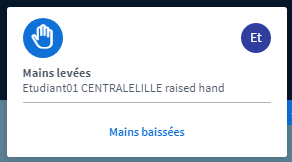
Les étudiants cliquent sur cet icône pour lever la main.
Une notification visuelle et/ou sonore apparaît alors en haut à droit de l'écran de l'enseignant :

En cliquant sur cette icône, vous pouvez masquer la présentation de façon à par exemple n'afficher que votre partage d'écran ou votre caméra.







ComplémentGestionnaire de mise en page amélioré⚓
Dans les Paramètres, accessible depuis le Menu des options, il existe un nouvel ensemble d'options pour le type de mise en page.

Une liste déroulante permet de sélectionner l'un des éléments suivants :
Personnalisé : ce comportement par défaut vous permet de faire glisser les webcams vers le haut/bas et vers la gauche/droite de la présentation,
Mise en page intelligente : les webcams se déplacent automatiquement pour maximiser la taille de la présentation,
Centrer sur la présentation : les webcams se déplacent sous le chat,
Centrer sur la vidéo : la présentation se déplace sous le chat.
Personnalisé (applique la disposition à tous les utilisateurs)
Disposition automatique (applique la disposition à tous les utilisateurs)
Centrer sur la présentation (applique la disposition à tous les utilisateurs)
Centrer sur la vidéo (applique la disposition à tous les utilisateurs)