
Les principales icônes pour gérer son espace de cours
Le mode édition permet de basculer l'interface. Vous pourrez alors ajouter des activités, des ressources, modifier et déplacer les éléments du cours.
Options de l'index de cours⚓
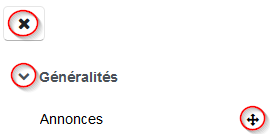
En haut à gauche, l'icône croix permet de fermer l'index de cours, chaque chevron de section à gauche permet de plier/déplier la section, et, enfin, la double flèche à droite permet de déplacer l'activité ou ressource concernée.⚓
Options des sections⚓
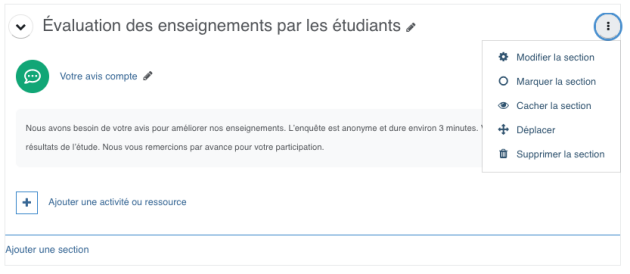
Sur la gauche, vous trouverez un chevron vertical qui vous permet de déplier ou de replier la section. L'icône crayon permet de renommer la section.
Sur la droite, un bouton avec trois points verticaux vous donne accès à d'autres actions proposées, telles que :la modification de la section, sa mise en valeur, cacher la section, la déplacer et, enfin, la suppression de la section.
En bas à gauche vous pouvez ajouter une activité / ressource, ou une section.
Écran
- 1⚓

Chevron⚓
Déplier - replier la section
- 2⚓

Renommer⚓
Cette icône permet de renommer la section.
- 3⚓

Bouton 3 points⚓
Cette icône permet d'accéder aux actions liées à la section.
- 4⚓

Modifier⚓
Cette icône permet de modifier la section.
- 5⚓

Marquer⚓
Cette icône permet de valoriser la section.
- 6⚓

Cacher⚓
Cette icône permet de masquer la section.
- 7⚓

Déplacer⚓
Cette icône permet de déplacer la section.
- 8⚓

Supprimer⚓
Cette icône permet de supprimer la section.
- 9⚓

Ajouter⚓
Cette icône permet l'ajout d'une nouvelle section.







Options des activités / ressources⚓
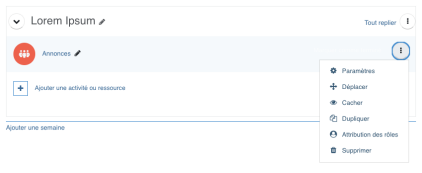
En Mode édition, de petites icônes apparaissent également en regard de chaque ressource / activité.
Écran
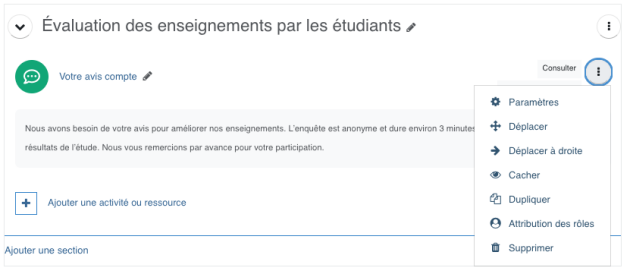
- 1⚓

Renommer⚓
Permet de renommer l'activité ou ressource.
- 2⚓

Bouton 3 points verticaux⚓
Liste les actions liées à l'activité ou ressource concernée.
- 3⚓

Paramètres⚓
Cette icône en forme d'engrenage est essentielle pour apporter des modifications souhaitées à votre ressource / activité.
- 4⚓

Déplacer⚓
Permet de déplacer l'activité ou la ressource concernée.
- 5⚓

Déplacer à droite⚓
Cet icône permet de déplacer une ressource ou une activité vers la droite de votre section (indentation). Cela permet de créer une architecture et de structurer vos ressources / activités.
- 6⚓

Afficher/Cacher⚓
Cette icône vous permet de cacher une ressource / activité. Elle ne sera donc pas visible aux étudiants. Une ressource / activité masquée se présente de manière grisée dans votre espace de cours. Afin de tester la visibilité de votre ressource / activité, vous pouvez prendre le rôle d'un étudiant afin de consulter votre cours en vue étudiante. Il suffit de cliquer à nouveau dessus pour afficher le contenu aux étudiants.
- 7⚓

Dupliquer⚓
En cliquant sur cette icône vous pourrez dupliquer une ressource ou une activité. Cela présente l'avantage de conserver les paramètres initiaux des ressources dupliqués et de ne pas saisir à nouveau le contenu de la ressource.
- 8⚓

Attribution des rôles⚓
Les fonctionnalités liées à cette icône ne sont pas activées.
- 9⚓

Supprimer⚓
Cette icône vous permettra de supprimer une ressource ou activité. Attention, cette manipulation sera définitive.








