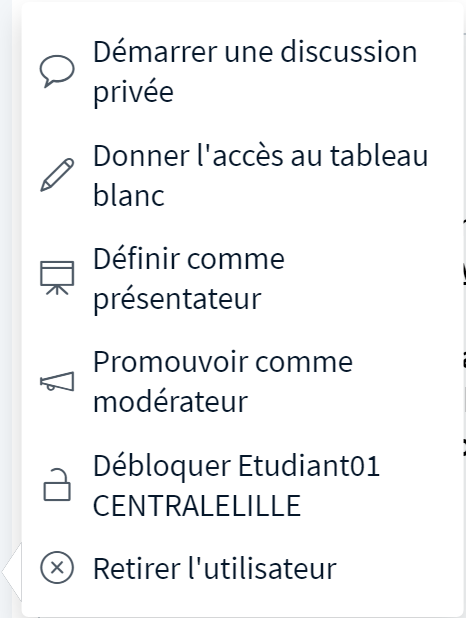
Agir sur un participant
Lorsque vous cliquez sur le nom d'un participant, un menu déroulant s'affiche, et présente une liste d'actions possibles sur le participant.
Permet de lancer un chat uniquement avec ce participant. Les autres participants ne verront pas les messages échangés dans ce chat.
Cliquez sur cette option pour permettre au participant d'annoter la présentation.
Les outils d'annotation (crayon, forme, zone de texte, etc.) lui sont alors disponibles.
L'option "Supprimer l'accès au tableau blanc" permet d'annuler cette action.
Le bouton "désactiver le mode multi-utilisateurs", à droite de la zone de présentation, permet aussi l'annuler l'action.

Cliquez sur cette option pour donner au participant la main sur l'ensemble de la présentation.
Il pourra alors prendre la parole, naviguer dans la présentation, donner l'accès au tableau blanc à d'autres utilisateurs, charger ses propres présentations, lancer des sondages, etc.
Cette option est particulièrement utile si la classe virtuelle est animée à plusieurs, ou si vous organisez des exposés ou des soutenances.

Cette option permet de donner à un participant normal le rôle de modérateur[1].

Lorsque des "lock settings[2]" sont appliqués, cliquer sur cet option les annule temporairement pour le participant sélectionné.
Cliquer sur l'option "bloquer" réapplique les "lock settings[2]" pour le participant.
Par exemple, par défaut, les participants ne sont pas en mesure de partager leur webcam. Débloquer un participant lui permet, à lui seul, de partager sa webcam.

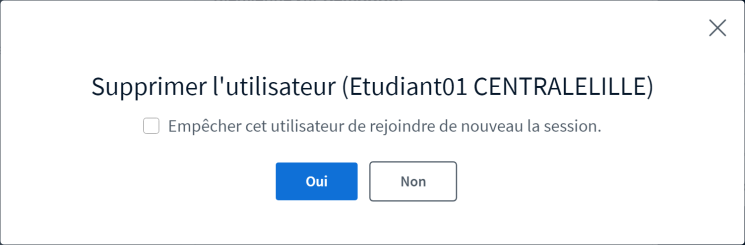
Permet d'exclure un participant de la classe virtuelle.
Si vous cliquez sur cette option, la boîte de dialogue suivante s'ouvrira :
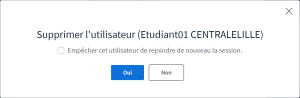
Cochez la case "Empêcher cet utilisateur de rejoindre de nouveau la session" si vous souhaitez exclure définitivement le participant de la session en cours. Il pourra toujours accéder à la classe virtuelle lors d'une autre session.
Cette option est notamment utile si vous faites face à des "touristes".