La configuration des salons privés
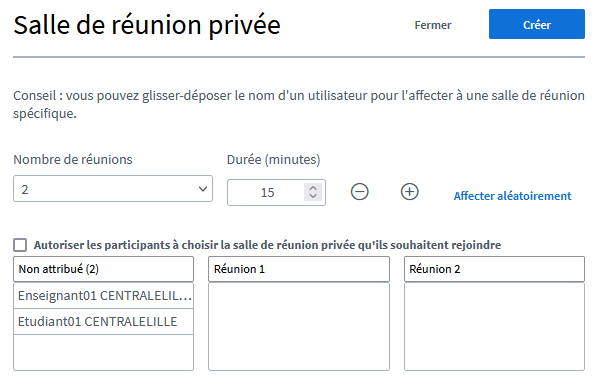
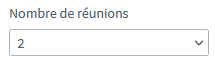
Choisissez le nombre de salons privés que vous souhaitez créer.
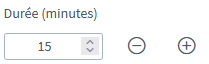
Définissez la durée au bout de laquelle les salons privés seront fermés automatiquement, et les étudiants ramenés à la salle principale.

Cliquez pour répartir les étudiants dans les salons de manière aléatoire (facultatif)

Si vous cliquez, les étudiants pourront choisir dans une liste le salon privé qu'ils souhaitent rejoindre (facultatif)
À tout moment, les étudiants pourront rejoindre un autre salon privé en repassant par la salle principale.
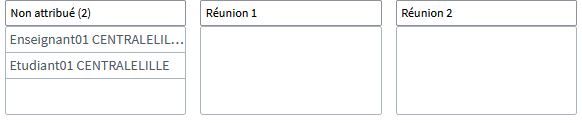
Répartissez les étudiants dans les salons privés par simple glisser-déposer (un par un).
Remarque
Il est possible de donner un nom spécifique à chacune des réunions privées créées.

Une fois les salons privés configurés et les étudiants répartis, cliquez sur ce bouton pour valider la création.
Dès lors que vous cliquez sur ce bouton :
les étudiants quittent automatiquement l'audio de la salle principale
un nouvel onglet s'ouvre dans leur navigateur, leur demandant s'ils souhaitent rejoindre le salon privés que vous leur avez attribué

En cliquant sur le bouton
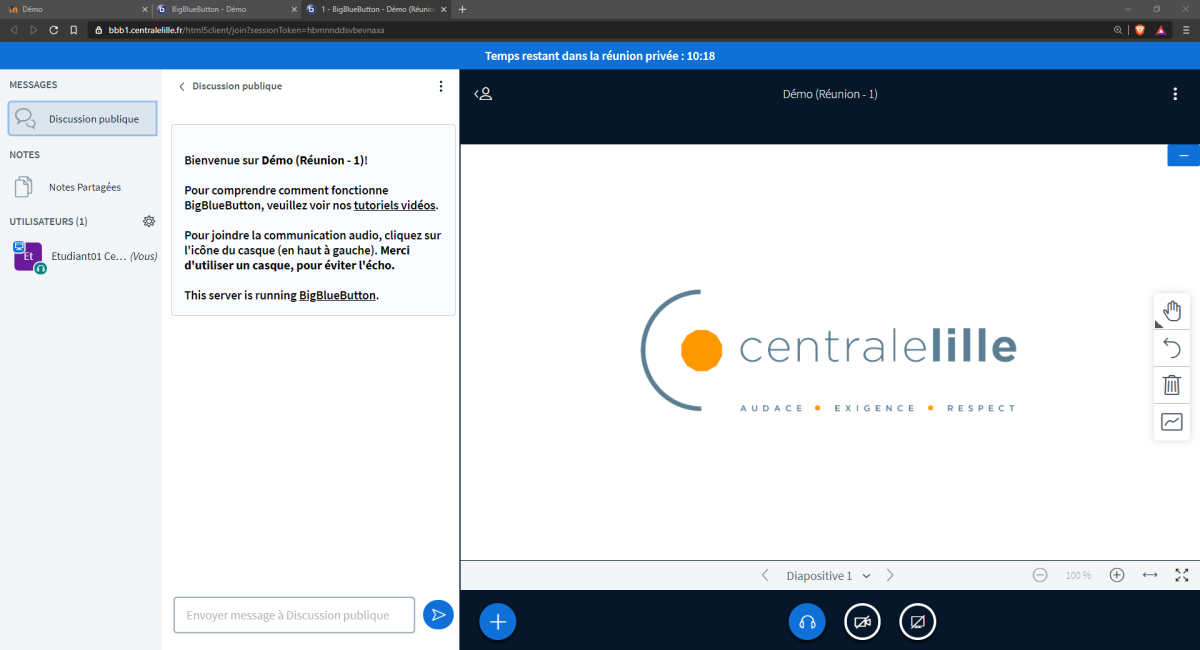
Rejoindre la réunion, ils sont automatiquement basculés dans leur salon privé : ils disposent à présent de deux onglets : un pour la salle principale, et un pour leur salon privé. Un bandeau bleu en haut de la fenêtre décompte le temps restant avant la fermeture des salons privés.
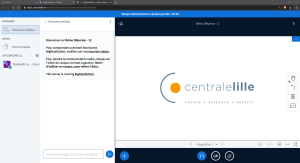
Le premier étudiant arrivé dans le salon privé a le rôle de présentateur, les suivants ont un rôle de modérateur et peuvent prendre le rôle de présentateur à tout moment (qu'est-ce qu'un rôle ?)[1].