Diffuser un support de présentation contenant des animations
L'outil de classe virtuelle BigBlueButton permet d'intégrer directement à la session des supports de présentation Powerpoint, Word, ou PDF.
Cela permet de diffuser directement le support dans le navigateur des participants, sans passer par le partage d'écran, et de réaliser des annotations directement sur le support.
Cependant, l'outil convertit votre support en PDF, ce qui le rend statique : si vous aviez des transitions ou des animations signifiantes d'un point de vue pédagogique, celles-ci sont supprimées.
Pour diffuser un support Powerpoint animé dans une classe virtuelle, il faut donc passer par le partage d'écran.
Voici comment faire.
Préparer le support Powerpoint animer à diffuser en restant en mode édition. Ne pas lancer le diaporama.
Avoir une session de classe virtuelle ouverte.
Une fois votre support prêt à être diffusé, placez-vous sur la première diapositive à diffuser.
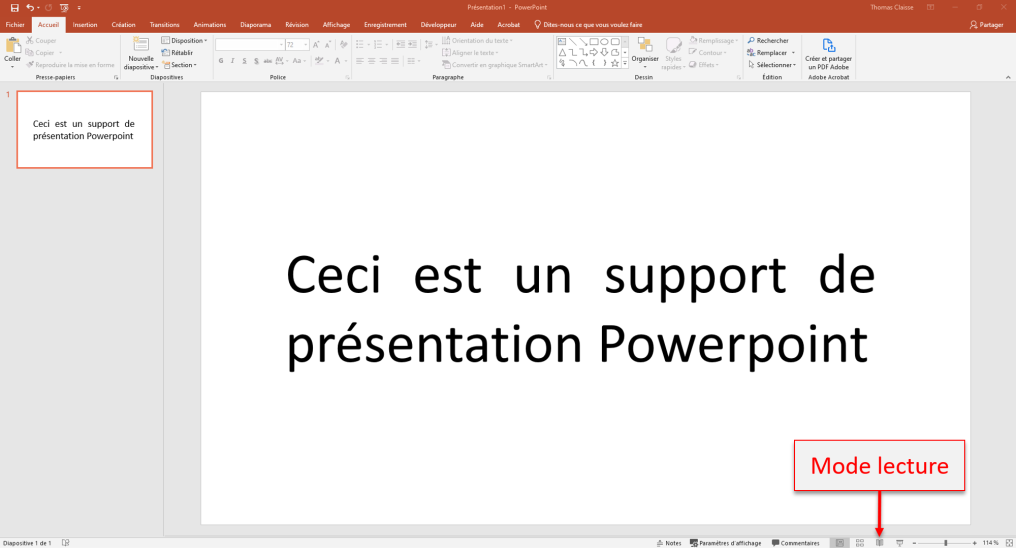
Dans la fenêtre Powerpoint, cliquez sur l'icône
Mode lecture, en bas de la fenêtre.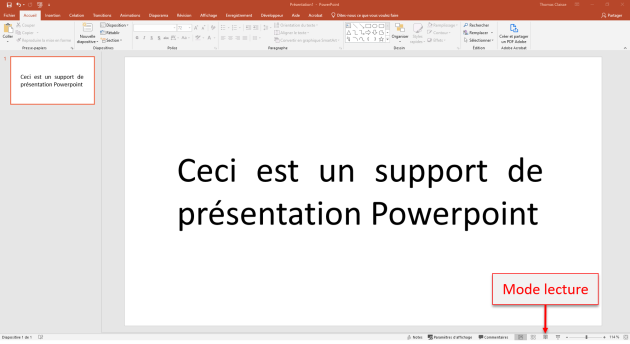
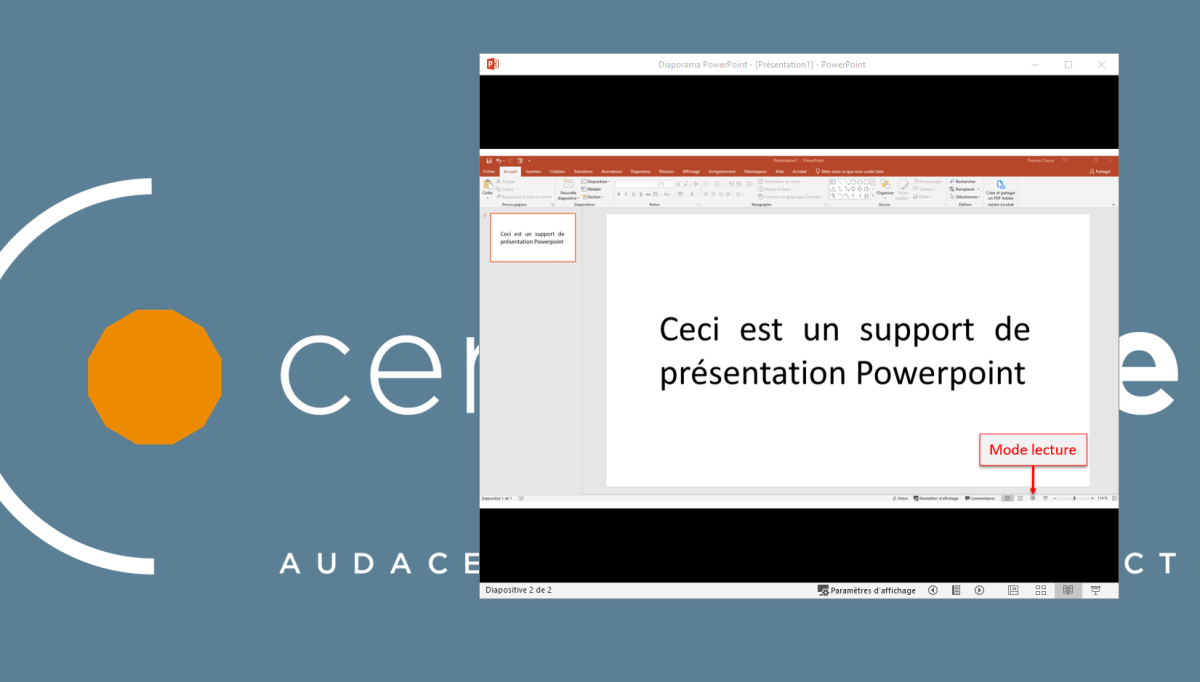
Votre diaporama se lance dans une fenêtre plutôt qu'en plein écran.
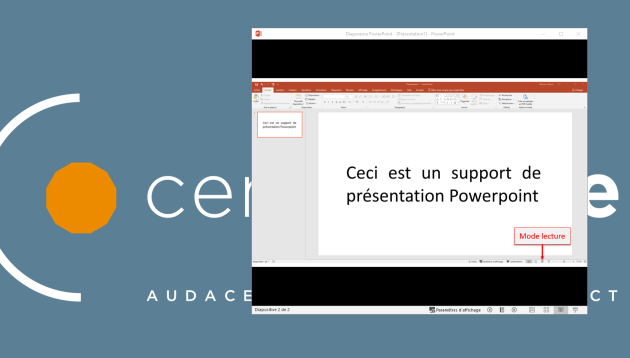
Retrouvez la fenêtre de votre session de classe virtuelle.
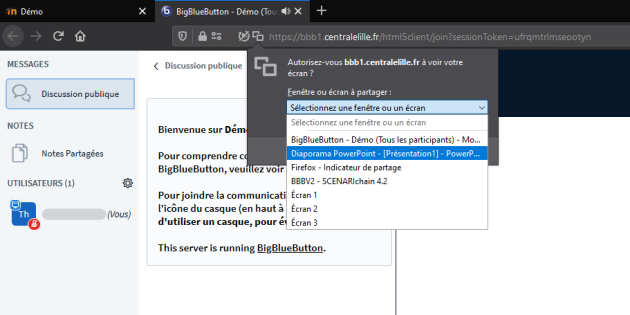
Cliquez sur le bouton de partage d'écran.
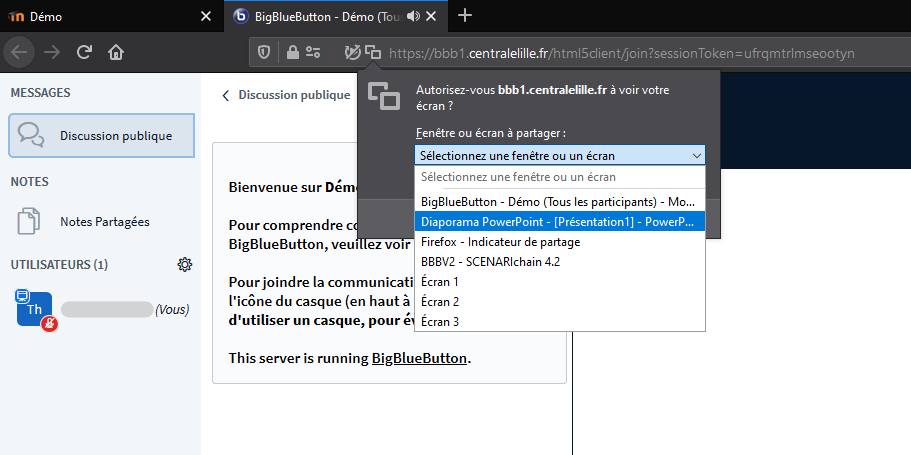
Votre navigateur vous demande quelle fenêtre ou écran vous souhaitez partager.
Choisissez de partager le diaporama Powerpoint.
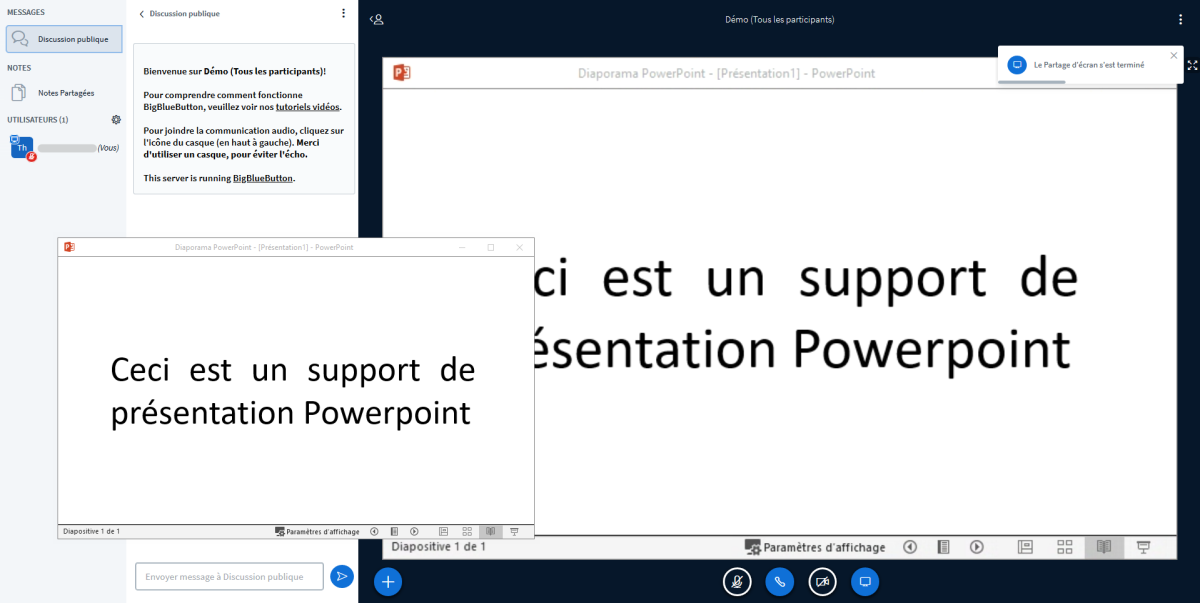
Après quelques secondes de chargement, votre fenêtre de diaporama est diffusée en direct via la classe virtuelle.
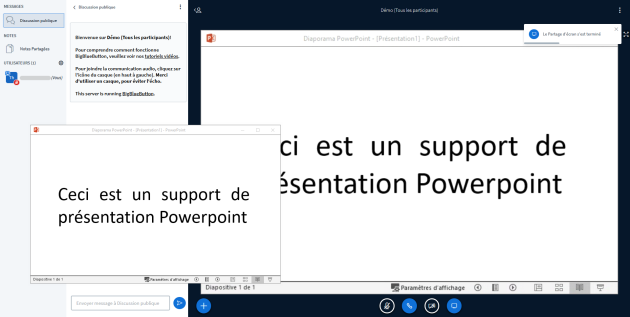
Retournez dans la fenêtre de votre diaporama pour continuer à animer votre séance de classe virtuelle.
- Résultat
Tout ce que vous ferez dans la fenêtre partagée, et uniquement dans cette fenêtre, sera diffusé en direct.