
Annoter une présentation ou un tableau blanc
L'outil BigBlueButton vous permet d'annoter à tout moment la page en cours du support de présentation, à l'aide de divers outils d'annotation.
Annoter la présentation en cours⚓
Pour annoter une diapositive de votre présentation, vous pouvez utiliser les outils d'annotation, en cliquant sur la première icône de la barre d'outils à droite de l'écran.
ÉcranLes outils d'annotation permettent de réaliser divers annotations sur la diapositive en cours du support de présentation.⚓
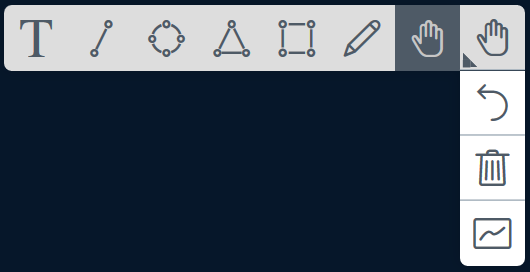

Créez une zone de texte tapuscrit sur l'écran de présentation et tapez du texte.
Truc & astuce
Lorsque vous activez cet outil, de nouvelles icônes apparaissent dans la barre d'outil vous permettant de choisir la taille de la police du texte, ainsi que sa couleur.


Dessinez des lignes droites.
Truc & astuce
Lorsque vous utilisez cet outil, de nouvelles icônes apparaissent dans la barre d'outils des annotations vous permettant de choisir l'épaisseur et la couleur du dessin.

Dessinez des cercles
Truc & astuce
Lorsque vous utilisez cet outil, de nouvelles icônes apparaissent dans la barre d'outils des annotations vous permettant de choisir l'épaisseur et la couleur du dessin.

Dessinez des triangles.
Truc & astuce
Lorsque vous utilisez cet outil, de nouvelles icônes apparaissent dans la barre d'outils des annotations vous permettant de choisir l'épaisseur et la couleur du dessin.

Dessinez des rectangles.
Truc & astuce
Lorsque vous utilisez cet outil, de nouvelles icônes apparaissent dans la barre d'outils des annotations vous permettant de choisir l'épaisseur et la couleur du dessin.

Dessinez et écrivez à main libre.
Truc & astuce
Cette fonction peut être avantageusement mise à profit avec une tablette graphique.
Attention cependant, l'utilisation d'une tablette graphique nécessite une prise en main et de l'entraînement.
Lorsque vous utilisez cet outil, de nouvelles icônes apparaissent dans la barre d'outils des annotations vous permettant de choisir l'épaisseur et la couleur du dessin.

Pointez des éléments sur la présentation à l'aide de votre souris
Déplacez d'autres annotations en les glissant sur la diapositive avec votre souris

Annulez les annotations dans un ordre antichronologique.

Effacez toutes les annotations en une seule fois.

Permet d'activer un mode de présentation dans lequel vous autorisez plusieurs participants à annoter en même temps la diapositive.
Truc & astuce
Les annotations que vous réalisez sur une page sont conservées le temps de la séance, lorsque vous changez de page. Vous pouvez donc continuer votre présentation et revenir sur la diapositive annotée à tout moment.
Créer et utiliser des tableaux blancs⚓
L'outil de classe virtuelle BigBlueButton vous permet d'utiliser des diapositives vierges comme des tableaux blancs.
Conseil
Lorsque vous créez votre support, prévoyez d'y insérer une ou plusieurs pages blanches qui vous serviront de tableaux blancs.
Vous pouvez ensuite utiliser tous les outils d'annotation pour écrire du texte et dessiner des formes au tableau.
Truc & astuce
Les annotations que vous réalisez sur une page sont conservées le temps de la séance, lorsque vous changez de page. Vous pouvez donc utiliser plusieurs tableaux blancs, les annoter, et y revenir durant la séance.
AttentionSauvegarde des annotations⚓
Il n'est pas possible d'exporter les annotations sur votre support ou sur votre tableau blanc.
Vous pouvez en revanche à tout moment réaliser une capture d'écran, que vous éditerez dans n'importe quel logiciel d'édition graphique.