Partager son écran ou une fenêtre
Exemple
Dans certaines situations, outre la présentation d'un diaporama, vous pouvez être amené·e à partager votre écran à des fins de démonstration, par exemple.
L'outil de classe virtuelle BigBlueButton vous permet de partager en direct votre écran, ou la fenêtre d'une application ouverte sur votre ordinateur.
Prérequis
Être connecté à une classe virtuelle
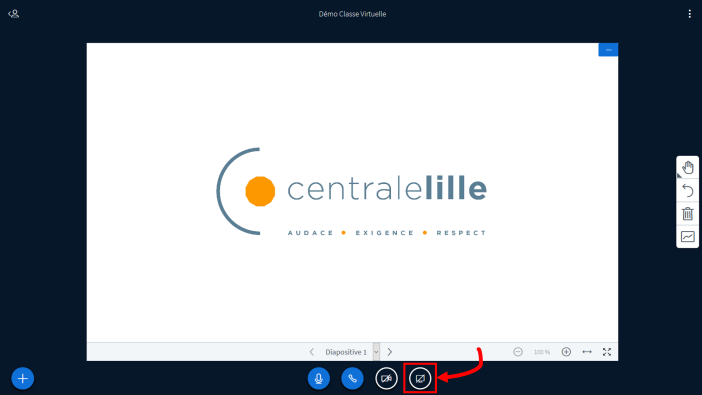
En dessous du volet de présentation, trouvez l'icône de partage d'écran et cliquez dessus.
Votre navigateur vous demande quelle fenêtre ou quel écran vous souhaitez partager.
Choisissez la fenêtre ou l'écran à partager et validez.
- Résultat
Après un court temps de chargement, votre écran s'affiche dans le volet de partage. Dès ce moment, les participants peuvent voir tout ce que vous faites à l'écran.