Créer un sondage
L'outil de classe virtuelle dispose d'une fonction de sondage : posez une question à vos participants, et obtenez immédiatement un résultat, que vous pouvez exploiter tout de suite.
Truc & astuce
Il est possible d'anonymiser les sondages.

Il faut avoir posé une question oralement ou à l'écrit, et expliqué aux étudiants que vous allez procéder à un sondage.
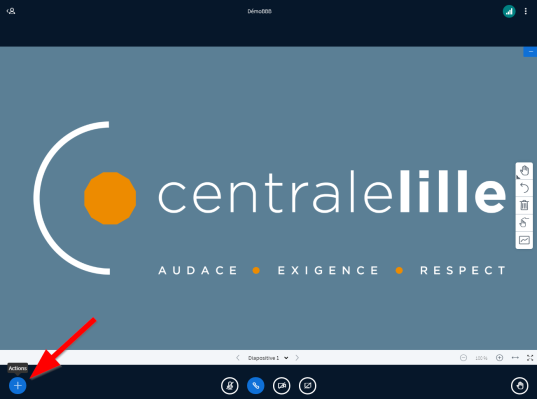
Dans la zone de présentation, cliquez sur le bouton des
Actions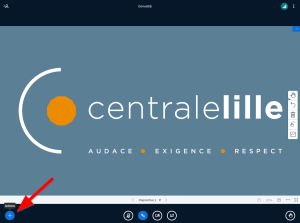
Dans le menu déroulant, cliquez sur
Débuter un sondage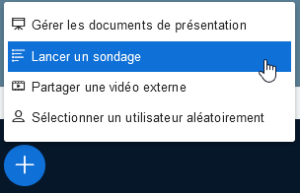
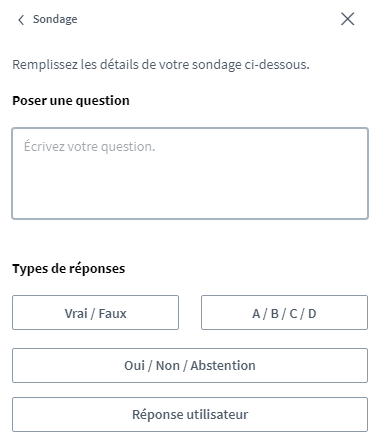
Le volet de sondage s'ouvre.
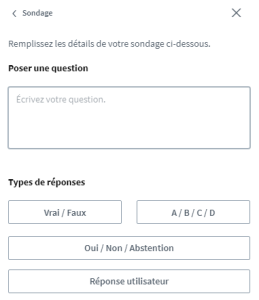
Écrivez votre question si vous le souhaitez, et choisissez le type de réponse que vous souhaitez obtenir.
ComplémentsVrai / Faux
Question à choix multiples : vous pouvez ajouter ou retirer des choix. Nous conseillons de rédiger ces choix sur une diapositive, dans la zone de saisie de question, ou de les poser à l'oral, en indiquant clairement à quelle lettre correspond chaque choix.
Oui / Non / Abstention : le choix "abstention" peut être édité ou retiré des propositions de réponse. Il est possible aussi avec ce type de question d'ajouter et de retirer des choix.
Réponse utilisateur : permet de poser une question ouverte (les participants taperont leur réponse dans une boîte de dialogue)
Les participants peuvent commencer à répondre dès lors que vous avez choisi un type de réponse.
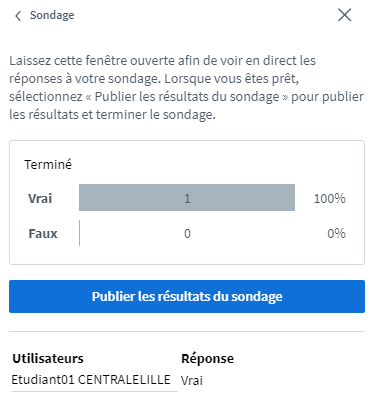
Les résultats apparaissent au fur et à mesure sur votre écran, dans le volet de sondage, avec la liste de qui a répondu quoi (si le sondage n'est pas anonyme). Vous pouvez mettre en surbrillance cette liste, la copier, et la coller dans un éditeur de texte, si vous souhaitez la conserver.
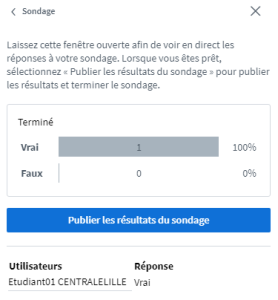
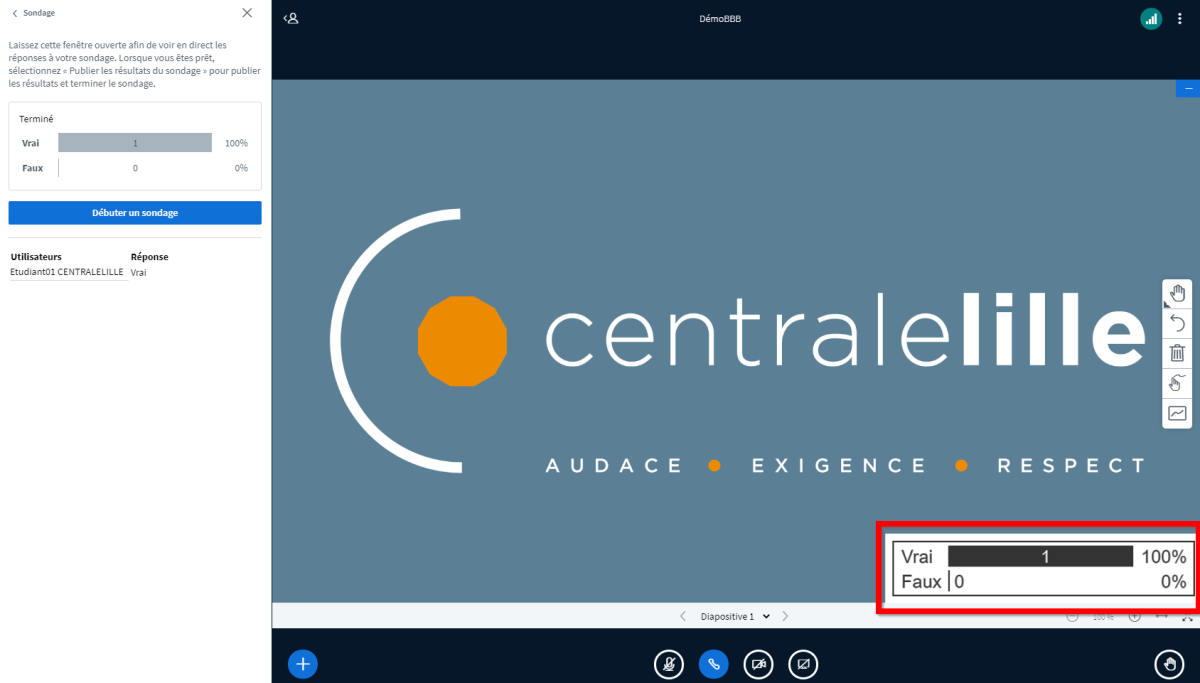
À la fin du sondage, vous pouvez afficher les résultats sur le tableau de présentation pour les commenter.
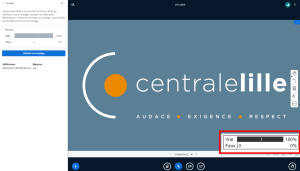 Astuces
Truc & astuceLes résultats dans le chat⚓
Lorsque vous cliquez sur le bouton de publication des résultats, hormis dans la zone de présentation, les résultats sont aussi publiés dans la discussion publique.
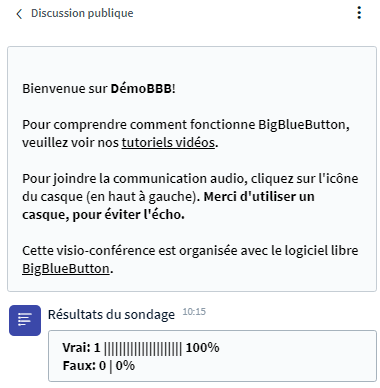
Vous pouvez alors sauvegarder le chat, et donc conserver les résultats du sondage au format texte.
Truc & astuceEffacer les résultats⚓
Cliquez sur l'icône de corbeille pour effacer les résultats affichés sur la zone de présentation :

Les résultats restent en revanche présents dans la discussion publique.