Charger et gérer des présentations
L'interface de l'outil de classe virtuelle BigBlueButton vous permet de diffuser en direct un diaporama de présentation.
Vous pouvez charger votre propre support de présentation depuis l'écran de paramétrage Moodle, mais aussi directement depuis l'écran de la classe virtuelle.
Remarque
La classe virtuelle s'ouvre avec une présentation par défaut comportant :
une page avec le Logo de l'établissement
une page blanche pouvant servir de tableau blanc
Être connecté à une classe virtuelle
Avoir un support de présentation à diffuser
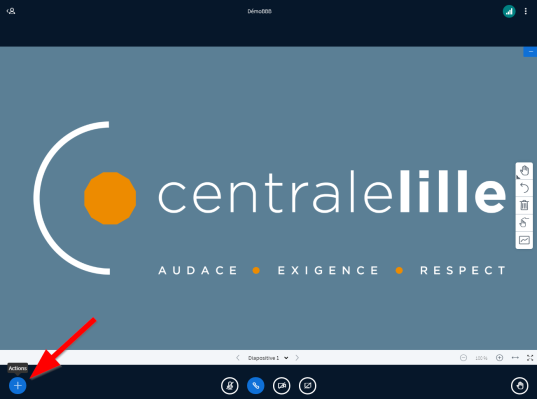
Dans la zone de présentation, cliquez sur le bouton des
Actions
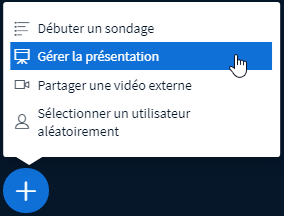
Dans le menu déroulant, cliquez sur
Gérer la présentationLa fenêtre de gestion des présentations s'ouvre.
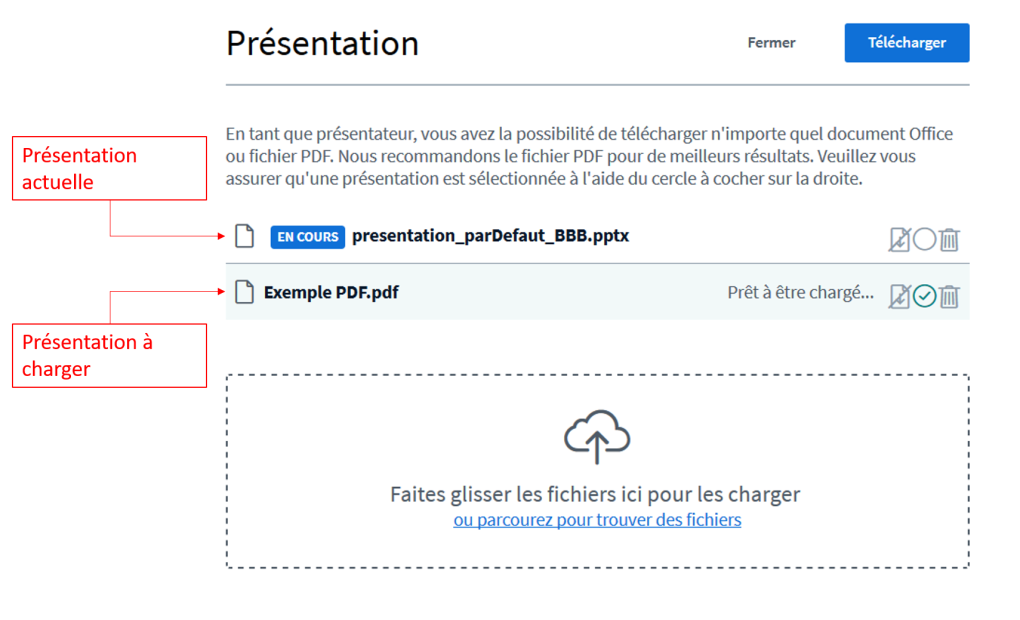
Suivez les instructions à l'écran pour charger une nouvelle présentation.
Faites glisser le fichier de présentation dans le cadre prévu à cet effet, ou cliquez sur le lien pour parcourir vos documents à l'aide de votre explorateur de fichiers.
Conseil
Pour un meilleur résultat, BigBlueButton vous conseillera de charger votre présentation au format PDF.
L'écran de gestion des présentations indique que votre nouvelle présentation est prête à être chargée :
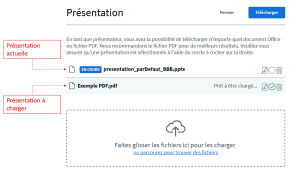
Cliquez sur l'icône
 pour permettre aux participants de télécharger la présentation sur leur poste.
Cliquez sur
Télécharger- Résultat
Après quelques secondes de traitement, votre présentation est chargée, et votre navigateur bascule automatiquement sur la fenêtre principale de la classe virtuelle.
Truc & astuceBasculer entre plusieurs présentations⚓
Vous avez la possibilité d'ajouter plusieurs présentations, et de basculer de l'une à l'autre durant la session.
Après avoir chargé deux présentations ou plus, cliquez sur le bouton des
Actions. Dans le menu déroulant, choisissez la présentation que vous souhaitez projeter pour l'afficher automatiquement.