Utiliser des salons privés
Exemple
Votre stratégie pédagogique vous conduit parfois à faire travailler vos étudiants en sous-groupes, durant une séance synchrone (en temps réel, et limitée dans le temps).
"Les salons privés" vous permettent de créer à la volée et en temps réel, durant une séance, des sous-groupes : vous créez alors des sous-salles, dépendantes de la salle principale, dans lesquelles vous répartissez les étudiants.
Conseil
Avec les salons privés, vous pouvez :
Créer de 2 à 16 sous-salles, en plus de la salle principale
Répartir les étudiants manuellement ou aléatoirement
Définir une durée, au bout de laquelle les salons sont automatiquement fermés, et les étudiants ramenés dans la salle principale
Avoir créé une activité BigBlueButton
Être connecté à la session avec au moins deux participants
Être présentateur de la session
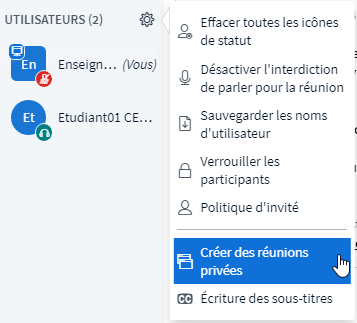
Dans le volet "utilisateurs", cliquez sur l'engrenage

Un menu déroulant s'ouvre.
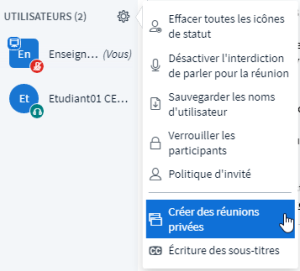
Dans le menu déroulant, cliquez sur
Créer des réunions privéesUne nouvelle fenêtre s'ouvre, pour la configuration des salles de réunion privées.
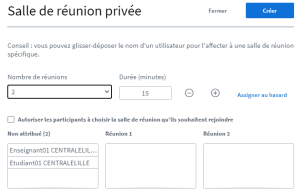
Cliquez sur l'image pour voir comment configurer les salons.
Une fois les salons configurés, cliquez sur le bouton
Créerpour valider, et répartir automatiquement les étudiants dans les différents salons.- Résultat
BigBlueButton crée un nouvel onglet dans le navigateur de chaque étudiant qui rejoint un salon privé
L'onglet de la salle principale reste ouvert, mais le son et le micro y est désactivé
RemarqueProlonger la durée des salons privés en cours⚓
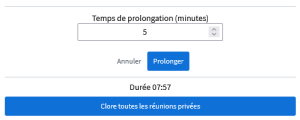
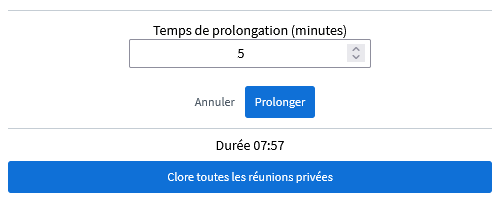
Pour prolonger la durée, sélectionnez le bouton “
+” en bas du panneau de la salle de discussion.La sélection de l'icône ‘+' affichera un champ qui vous permet de prolonger la durée (minimum de 5 minutes).