
Créer des questions
Pour gérer facilement les questions des différents tests de votre cours, il est vivement conseillé de créer les questions au niveau de la banque de questions du cours. Cette banque de questions est structurée en catégories qui peuvent être hiérarchisées.
RemarqueLa banque de questions⚓
En classant vos questions dans la banque de questions, vous pourrez par la suite créer facilement des tests composés de questions tirées aléatoirement dans une catégorie.
Accéder à la banque de question⚓
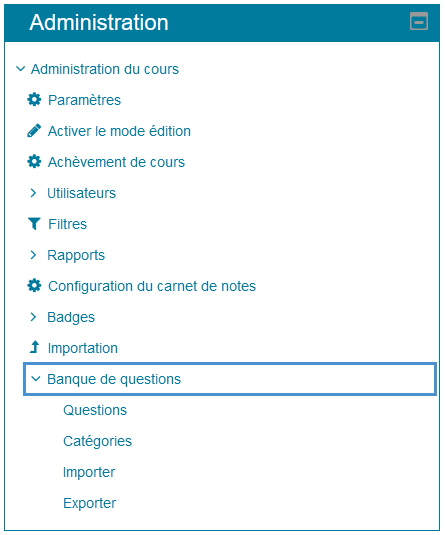
Pour créer vos questions, allez dans le bloc d'administration du cours (situé à gauche) puis cliquez sur banque de questions.
Organiser la banque de questions en créant des catégories⚓
Créer des catégories⚓
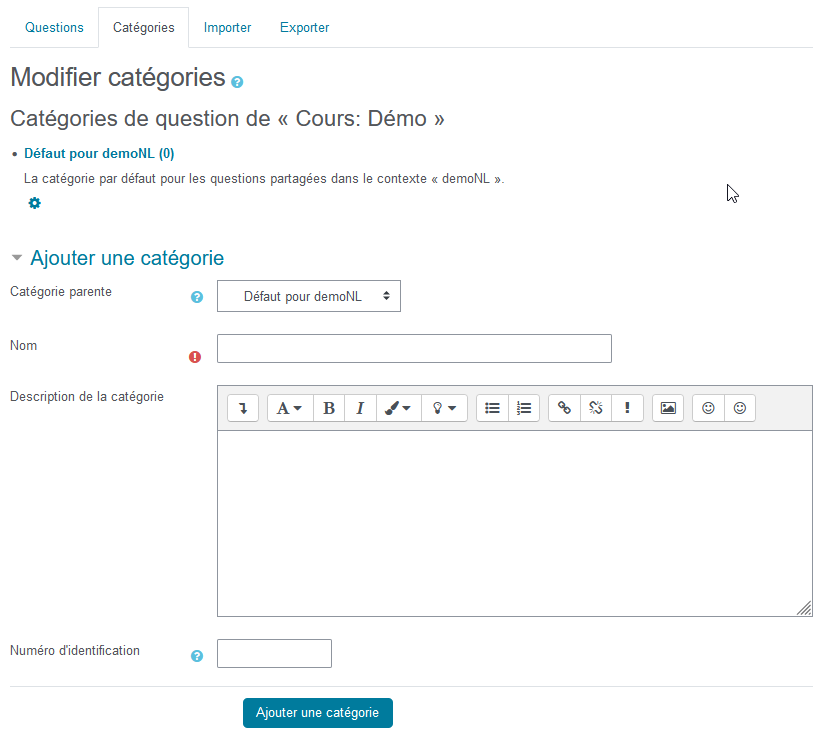
Pour créer une catégorie, depuis la banque de question, cliquez sur Catégories
Saisissez le nom de la catégorie dans le champ Nom
Cliquez sur le bouton Ajouter une catégorie
ExempleExemples d'organisation d'une banque de questions⚓
Dans notre exemple, il s'agit d'un quiz d'entraînement comportant des questions organisées selon le niveau de difficulté et selon la thématique.
Arbre synoptique
Catégorie de premier niveau portant le nom du quiz concerné
Catégorie de second niveau comportant les questions de niveau 1 (facile)
Catégorie de troisième niveau comportant les questions de niveau 1 (facile) et portant sur le thème 1.
Catégorie de troisième niveau comportant les questions de niveau 1 (facile) et portant sur le thème 2.
Catégorie de second niveau comportant les questions de niveau 2 (intermédiaire)
Catégorie de troisième niveau comportant les questions de niveau 2 (intermédiaire) et portant sur le thème 1.
Catégorie de troisième niveau comportant les questions de niveau 2 (intermédiaire) et portant sur le thème 2.
Ajouter des questions⚓
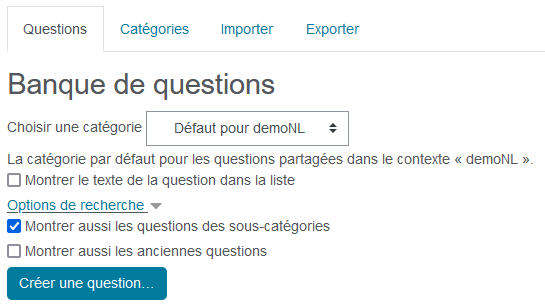
Pour créer une question, depuis la banque de question, cliquez sur Questions
Ensuite cliquez sur le bouton
Créer une question
Sélectionnez le type de questions et cliquez sur le bouton
Ajouter
ProcédureDescription des différents types de questions⚓
Choix multiple
En savoir plusCe type de question vous permet de choisir si vous acceptez une réponse juste (QCU) ou plusieurs (QCM).
Si plusieurs bonnes réponses sont acceptées, il faut répartir le score en pourcentage sur 100. On peut également attribuer des notes négatives pour les éléments de réponses faux, afin d'éviter que le participant ait une bonne note en cochant toutes les réponses proposées.
Truc & astuceSi la question fait partie d'un test de révision :⚓
Dans le champ du feedback pour la réponse incorrecte vous pouvez indiquer des ressources (documents, liens internet etc.) qui pourraient aider le participant à réviser.
Vrai / faux
En savoir plusLe participant choisit entre deux options : vrai ou faux.
Truc & astuceSi la question fait partie d'un test de révision :⚓
Dans le champ du feedback pour la réponse incorrecte vous pouvez indiquer des ressources (documents, liens internet etc.) qui pourraient aider le participant à réviser.
Appariement
En savoir plusCe type de question affiche une liste de propositions correspondant à une liste de réponses, et le participant doit apparier chacune des propositions avec la bonne réponse. Il est possible de proposer plus de réponses (des intrus) que de propositions.
Réponse courte
En savoir plusLe participant doit saisir un mot ou une proposition en réponse à une question. Les réponses peuvent être sensibles ou non à la casse.
Si la réponse est un mot, ce mot doit correspondre exactement à l'une des réponses acceptées (attention aux accents, au pluriel...)
Si la réponse est une expression, cela peut se compliquer (les accents, les espaces, l'ordre des mots, les singuliers/pluriels...). Nous vous conseillons de vous tourner vers le type de question : Réponse courte à correction automatique.
Numérique
En savoir plusCe type de question affiche une zone de texte avec saisie de réponse numérique. On peut accepter ou non une marge d'erreur, et proposer un choix entre plusieurs unités de mesure. Vous pourriez par exemple demander l'aire d'un cercle d'un rayon de 7,5 cm, laisser une marge d'erreur de 0.1 cm2, et demander si la réponse s'exprime en m2, cm2 ou mm2.
Composition
En savoir plusCe type de question affiche un champ de texte qui permet au participant de rédiger un écrit.
Différents paramètres vous permettent :
d'autoriser ou non le participant à utiliser l'éditeur de texte en ligne (mise en forme du texte ou texte brut)
d'autoriser ou non le participant à joindre des fichiers en annexe
L'enseignant devra corriger « manuellement » la composition, il n'y a pas de correction automatique : vous irez alors dans le bloc Administration > Administration du test >Résultats > Évaluation manuelle : une grille s'affichera qui vous permettra de repérer le numéro et le nom de la question du test qui nécessite une évaluation manuelle.
Appariement aléatoire à réponse courte
En savoir plusCe type de question utilise les différentes questions à réponses courtes présentes dans une catégorie pour créer des questions d'appariement aléatoires.
Calculée
En savoir plusCe type de question permet de créer de multiples versions d'une même question avec des valeurs numériques générées aléatoirement.
L'enseignant utilise des variables (jokers) entre accolades {x}, {y}... qui sont substituées par des valeurs lors du test.
Calculée à choix multiple
En savoir plusCe type de question est comme une question à choix multiple, dans lesquelles les éléments de choix de réponse sont générés comme pour les questions calculées (jokers substitués lors du test).
Calculée simple
En savoir plusCe type de question offre la plupart des options de la question calculée mais dans une interface simplifiée.
Cloze (réponses intégrées)
En savoir plusCe type de question vous permet de créer un texte à trous. Le type de réponse peut se présenter sous la forme d'un choix multiple (menu déroulant), d'une réponse courte ou d'une réponse numérique (zone de texte).
Attention
Il faut respecter une syntaxe spécifique pour insérer les champs de réponses possibles dans le texte
Glisser-déposer sur texte
En savoir plusCe type de question permet de glisser et de déposer des mots dans des espaces vides d'un texte.
L'enseignant utilise des marqueurs [[1]], [[2]]... dans le texte, en correspondance avec les choix 1, 2... qu'il propose.
Ces choix peuvent être groupés, ils sont alors identifiés par une couleur différente par groupe.
Glisser-déposer sur un image
En savoir plusCe type de question permet de glisser et de déposer des images ou des mots (présentés comme des étiquettes) dans des zones prédéfinies et visibles sur une image de fond.
Marqueurs à glisser-déposer
En savoir plusCe type de question permet de glisser et de déposer des marqueurs sur une image dans des zones invisibles aux participants (c'est la principale différence avec le type de question précédent).
Sélectionner les mots manquants
En savoir plusLe participant est invité à choisir la bonne réponse directement dans le texte de la question au moyen d'un menu déroulant.
L'enseignant utilise des marqueurs [[1]], [[2]]... dans le texte de la question, en correspondance avec les choix 1, 2... qu'il propose.
Ces choix peuvent être groupés dans des listes déroulantes différentes.
ProcédureAutres types (qui ne sont pas vraiment des questions)⚓
Description
En savoir plusLa description permet d'afficher du texte, des images, ou autre ressource, sans avoir besoin de composer une question. Elle ressemble à une étiquette, que l'on peut utiliser en début de test pour y insérer la ressource associée au test : un document à lire, un document audio à écouter...
Truc & astuceDans la banque de questions, il est utile de retenir les actions associées aux icônes présentes :⚓
 modifier une question
 prévisualiser une question
 dupliquer une question
 supprimer une question