
Utiliser des dérogations
Vous avez paramétré un test pour une ouverture et une fermeture à une date et une heure précise, mais vous souhaitez spécifier un autre créneau horaire pour un·e étudiant·e ou un groupe d'étudiant·e·s spécifiques.
Dans ce cas de figure, vous pouvez utiliser les dérogations.
ProcédureParamétrer une dérogation pour un·e seul·e étudiant·e⚓
Avoir créé et paramétré une activité Test.
Ouvrir l'activité Test concernée
Dans le bloc "Administration du test", cliquer sur "Dérogations utilisateur"
Une nouvelle page s'ouvre.
Cliquer sur le bouton "Ajouter une dérogation d'utilisateur".
Une nouvelle page de paramétrage s'ouvre.
Dans le champ "Rechercher", trouver l'étudiant·e concerné·e et cliquer sur son nom.
L'étudiant·e concerné·e est sélectionné·e pour le paramétrage dérogatoire.
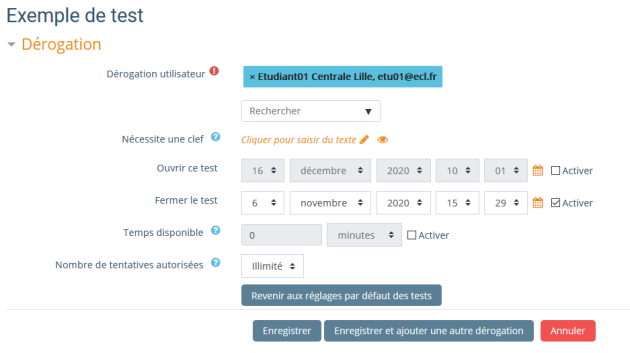
Effectuer les réglages désirés d'ouverture, de fermeture, de temps disponible et de nombre de tentatives spécifique pour l'étudiant·e concerné·e.
Cliquer sur "Enregistrer".
- Résultat
Le test sera ouvert spécifiquement pour cet·tte étudiant·e tel que paramétré dans la dérogation, mais non pour les autres étudiant·e·s.
ProcédureParamétrer une dérogation pour un groupe d'étudiant·e·s⚓
Avoir créé et paramétré une activité Test.
Avoir créé des groupes dans l'espace de cours.
Ouvrir l'activité Test concernée
Dans le bloc "Administration du test", cliquer sur "Dérogations de groupe"
Une nouvelle page s'ouvre.
Cliquer sur le bouton "Ajouter une dérogation de groupe".
Une nouvelle page de paramétrage s'ouvre.
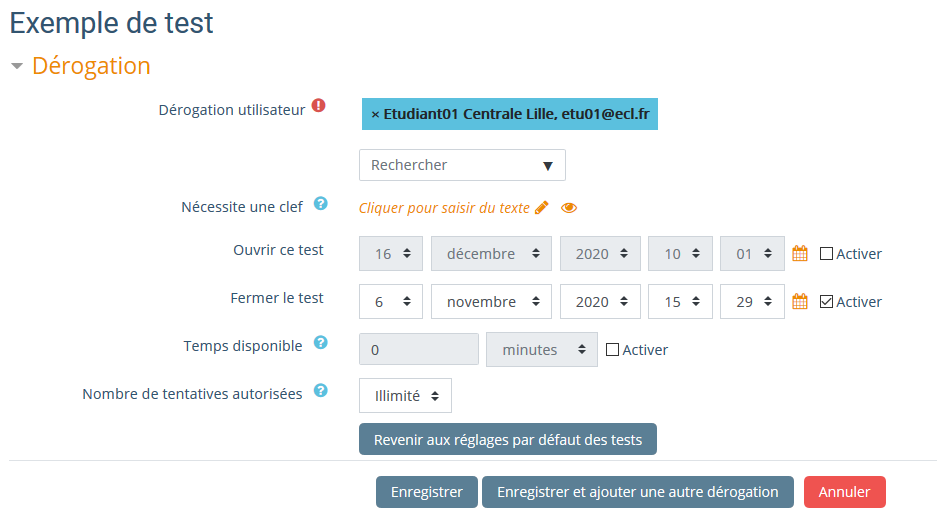
Dans le champ "Dérogation de groupe", trouver le groupe concerné et cliquer sur son nom.
Le groupe concerné est sélectionné pour le paramétrage dérogatoire.
Effectuer les réglages désirés d'ouverture, de fermeture, de temps disponible et de nombre de tentatives spécifique pour le groupe.
Cliquer sur "Enregistrer".
- Résultat
Le test sera ouvert spécifiquement pour ce groupe tel que paramétré dans la dérogation, mais non pour les autres groupes.