
Gérer les questions
Vous voulez modifier une question⚓
Entrez dans le test⚓
Dans le bloc
Administration du test, sélectionnez
Modifier le testCliquez ensuite sur
à côté de la question à modifierValidez les modifications en cliquant sur
Enregistreren bas de la page.
Vous voulez gérer l'ordre d'affichage des questions⚓
Entrez dans le test⚓
Par défaut, chaque question du test est affichée sur une nouvelle page. Ce comportement peut être modifié selon les spécificités du test.
ExempleVous voulez définir le nombre de questions à afficher sur une page :⚓
Dans le bloc
Administration du test, cliquez surParamètresDans la section Mise en page, champ Nouvelle page choisissez le nombre de questions à faire apparaître sur une page.
Truc & astuce
Si les questions du test font référence à un texte ou à une ressource qui se trouve au début du test (e.g. : un texte à analyser), pensez à afficher toutes les questions sur une seule page.
ExempleVous voulez définir l'ordre d'affichage des questions :⚓
Dans le bloc
Administration du test, sélectionnez Modifier le testUtilisez
 à gauche de chaque question pour déplacer
Cochez
Mélangerpour qu'à chaque tentative du test les questions soient affichées dans un ordre aléatoire
La question Cloze⚓
Une question Cloze est une question à trous. Elle présente une syntaxe bien spécifique.
Syntaxe d'une question Cloze⚓
La question est saisi directement dans l'éditeur de texte. Les réponses attendues (et leurs paramètres) sont toujours placées entre accolades { }.
Pour créer une question Cloze il faut renseigner :
le type de la réponse attendue, encadrée par des ":"
- :MULTICHOICE: ou :MC: pour un question à choix multiple sous forme de menu déroulant dans le texte ;
- :MULTICHOICE_V : ou :MCV: pour une question à choix multiple sous forme de boutons radio en colonne verticale ;
- :MULTICHOICE_H: ou :MCH: pour une question à choix multiple sous forme de boutons radio en une ligne horizontale ;
- :SHORTANSWER: ou :SA: pour une réponse courte indifférente à la casse ;
- :SHORTANSWER_C: ou :SAC: pour une réponse courte sensible à la casse ;
- :NUMERICAL: pour une réponse numérique.
les différentes propositions de réponses :
- %100% (ou le signe égal "=") désigne la bonne réponse
- %50% désigne une réponse valant la moitié des points
- %0% (ou rien) désigne une mauvaise réponse
- toutes les réponses sauf la première doivent être séparées les unes des autres par un tilde ~
le feedback pour chaque réponse :
- le feedback est séparé de la proposition par un dièse #
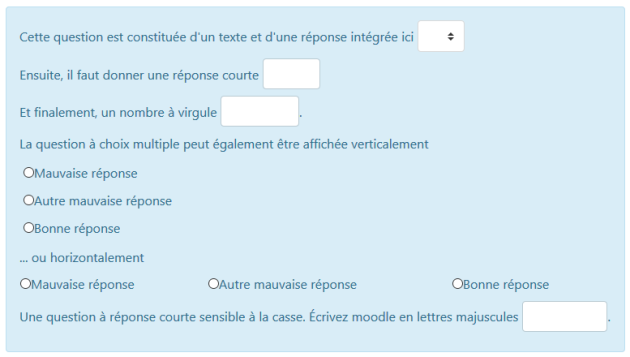
ÉcranExemple de question Cloze⚓
Conseil
Cliquez sur les différentes parties de l'écran pour visualiser la syntaxe.

Syntaxe⚓
Cette question est constituée d'un texte et d'une réponse intégrée ici {:MC:=1~2~3}

Syntaxe⚓
Ensuite, il faut donner une réponse courte {:SA:=OK}

Syntaxe⚓
Et finalement, un nombre à virgule {:NUMERICAL:=18,19}.
Syntaxe⚓
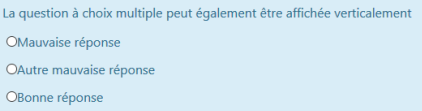
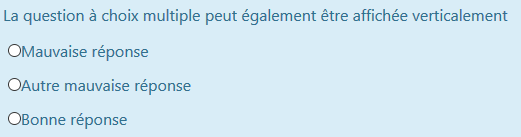
La question à choix multiple peut également être affichée verticalement {:MCV:Mauvaise réponse~Autre mauvaise réponse~=Bonne réponse}

Syntaxe⚓
... ou horizontalement {:MCH:Mauvaise réponse~Autre mauvaise réponse~=Bonne réponse}

Syntaxe⚓
Une question à réponse courte sensible à la casse. Écrivez moodle en lettres majuscules {:SAC:=MOODLE}.





L'indication de certitude⚓
L'indication de certitude permet à l'étudiant de non seulement répondre à une question, mais également d'indiquer à quel point il est certain de sa réponse. L'évaluation est ajustée en fonction du degré de certitude, ce qui oblige l'étudiant à réfléchir à son degré de connaissance de la matière afin d'obtenir la meilleure note possible.
Remarque
L'indication de certitude est indiquée en bas de chaque question d'un test si le test a été proprement paramétré :
entrez dans les paramètres du test ;
dépliez la section Comportement des questions, choisissez Feedback a posteriori avec indication de certitude ou Feedback immédiat avec indication de certitude.
Le format GIFT⚓
Le format GIFT a été conçu pour permettre d'écrire simplement des questions dans un fichier texte à partir d'un éditeur de texte (sous Windows l'application "Bloc-notes", sous Mac l'application "TextEdit"). GIFT est l'acronyme de l'anglais General Import Format Technology (technologie de format d'importation général).
Le fichier texte final pourra être importer de façon simple dans la plateforme Moodle.
Cliquez ici pour consulter le guide sur la réalisation d'un questionnaire à l'aide du format GIFT