
Les principales icônes pour gérer son espace de cours
Le mode édition permet de basculer l'interface. Vous pourrez alors ajouter des activités, des ressources, modifier et déplacer les éléments du cours...
Options des sections⚓
 Déplacer la section par glisser-déposer
 Renommer la section
Un lien
Modifierà droite de la section, permet d'accéder aux autres actions proposées sur celle-ci, par exemple :
 Éditer l'en-tête et les restrictions de disponibilité de la section
 Mettre en valeur la section
 Paramétrer la visibilité de la section
 Supprimer la section

 lien placé en bas à droite sous la dernière section du cours
Options des activités / ressources⚓
En Mode édition, de petites icônes apparaissent également en regard de chaque ressource / activité.

Voici leurs fonctions :
- Déplacer l'élément par glisser-déposer
- Modifier le nom de l'élément
 Modifier le type de groupe (aucun, visibles ou séparés)
Un lien
Modifiersur la même ligne, permet d'accéder aux autres actions proposées sur l'élément, par exemple :- Paramétrer l'élément
 Décaler l'élément vers la droite (puis vers la gauche)
- Afficher (Masquer) l'élément
 Dupliquer l'élément
 Attribuer un rôle
- Supprimer l'élément
Écran
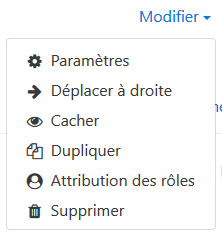
- 1⚓

Paramètres⚓
Cette icône en forme d'engrenage est essentielle pour apporter des modifications souhaitées à votre ressource / activité.
- 2⚓

Déplacer à droite⚓
Cet icône permet de déplacer une ressource ou une activité vers la droite de votre section. Cela permet de créer une architecture et de structurer vos ressources / activités.
- 3⚓

Afficher/Cacher⚓
Cette icône vous permet de cacher une ressource / activité. Elle ne sera donc pas visible aux étudiants. Une ressource / activité masquée se présente de manière grisée dans votre espace de cours. Afin de tester la visibilité de votre ressource / activité, vous pouvez prendre le rôle d'un étudiant afin de consulter votre cours en vue étudiante. Il suffit de cliquer à nouveau dessus pour afficher le contenu aux étudiants.
- 4⚓

Dupliquer⚓
En cliquant sur cette icône vous pourrez dupliquer une ressource ou une activité. Cela présente l'avantage de conserver les paramètres initiaux des ressources dupliqués et de ne pas saisir à nouveau le contenu de la ressource.
- 5⚓

Attribution des rôles⚓
Les fonctionnalités liées à cette icône ne sont pas activées.
- 6⚓

Supprimer⚓
Cette icône vous permettra de supprimer une ressource ou activité. Attention, cette manipulation sera définitive.