La page d'aperçu des questions
Lorsque vous créez un questions, vous avez la possibilité d'en prévisualiser le comportement en simulant son intégration à des tests de comportements différents.
Écran
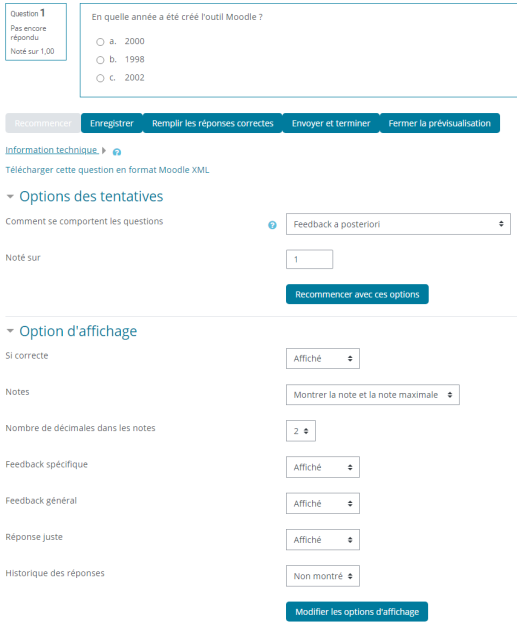

La question s'y affiche comme lorsque l'étudiant·e effectuera le test.
Cela vous permet de tester votre question pour vous assurer que son comportement répond à vos attentes.

Recommencer : appuyez pour réinitialiser la question et recommencer la prévisualisation
Enregistrer : appuyez pour prévisualiser le comportement de la question lorsque la réponse est validée, mais que le feedback ne s'affiche pas (simulant certains modes de relecture)
Remplir les réponses correctes : appuyez pour que Moodle pré-remplisse les réponses correctes à votre place (permet de simuler le comportement en cas de bonne réponse, sans avoir besoin de la connaître)
Envoyer et terminer : appuyez pour simuler l'envoi de sa réponse par un·e étudiant·e, de sorte que Moodle affiche les différents éléments de feedback, en fonction des options des tentatives
Fermer la prévisualisation : cliquez pour revenir au paramétrage de la question
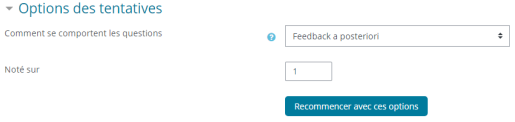
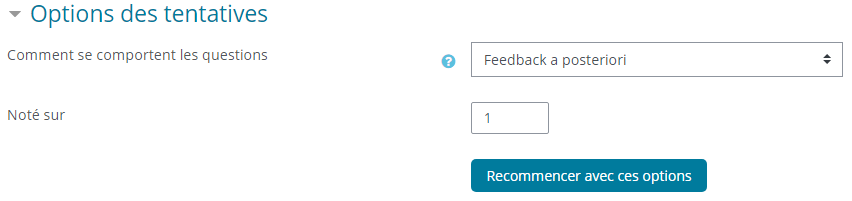
Simulez le comportement de la question en fonction de différentes options possibles lors du paramétrage d'un test.
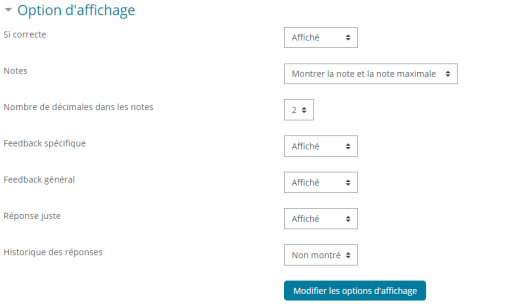
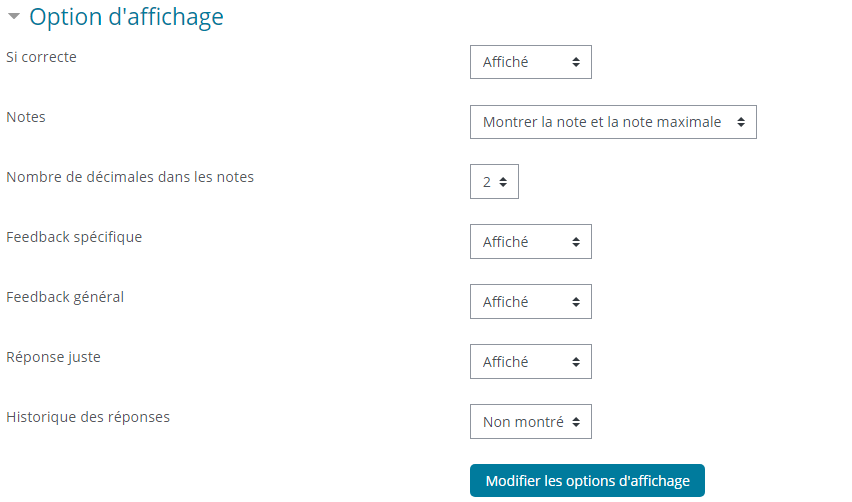
Simulez différentes options d'affichage pour avoir un aperçu de l'impact du paramétrage d'un test sur le comportement de la question.