
Paramétrer une question à choix multiples (QCM) à réponse unique
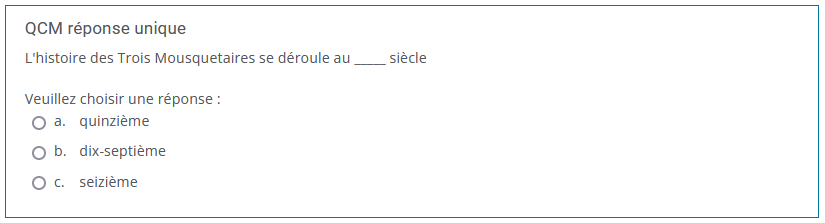
Avec ce type de question, l'étudiant·e devra répondre à une question, pouvant contenir une image, en faisant un choix parmi plusieurs propositions. L'étudiant·e ne peut faire qu'un seul choix.
Procédure
Généraux
Voir les paramètresCatégorie⚓
Choisissez la catégorie dans laquelle vous souhaitez créer votre question.
Nom de la question⚓
Le nom que vous donnerez ne sera pas visible des étudiants. C'est un nom d'indexation et de gestion des questions, qui vous permettra de repérer et d'identifier aisément la question dans la banque de questions.
Il est conseillé de mettre au point une nomenclature ou une codification pour indexer vos questions, et d'utiliser cette nomenclature pour donner un nom à vos questions.
Texte de la question⚓
Saisissez votre question ou le problème en lui-même, et tous les éléments de consignes nécessaires pour répondre à la question.
Il est possible d'y insérer du contenu multimédia (images, sons, etc.).
Note par défaut⚓
Définissez la note par défaut (la note maximale pour cette question).
Feedback général⚓
Ce texte s'affichera à chaque étudiant·e à la suite de sa réponse, en fonction du comportement des questions et des options de relecture que vous aurez définis pour le test.
Quel que soit le résultat de l'étudiant·e pour cette question, ce texte restera le même. Si vous souhaitez individualiser le feedback en fonction de la réponse et du résultat, utilisez le feedback spécifique (voir plus bas).
Plusieurs réponses ou une seule ?⚓
Pour réaliser une question à choix multiples et à réponse unique, sélectionnez "Une seule réponse".
Mélanger les réponses possibles ?⚓
Cochez cette case si vous souhaitez qu'à chaque tentative, et à chaque étudiant·e, la liste des propositions de réponses soit affichée dans un ordre aléatoire.
Numéroter les choix ?⚓
Si vous souhaitez que les différentes propositions de réponses soient numérotées, choisissez un format de numérotation dans la liste.
Sinon, choisissez "sans numérotation".
Afficher les instructions standards⚓
Si ce réglage est activé, le message "Sélectionner une option" OU "Sélectionner une ou plusieurs options" sera affiché avant les propositions de réponses. Cela permet de donner une indication aux étudiants sur le fait qu'il y ai une ou plusieurs bonnes réponses.
Réponses
Voir les paramètresEntrez dans cette section les différentes proposition de réponses de votre QCU.
Chaque réponse est elle-même paramétrable comme suit :
Réponse X⚓
Entrez le texte de la proposition de réponse. Des contenus multimédia sont possibles.
Note⚓
Donnez ici le pourcentage de la note finale de la question, pour cette proposition de réponse.
Dans le cas d'une question à choix multiples à réponse unique typique, la bonne réponse a 100% de la note finale, et les autres propositions n'ont aucun pourcentage de la note finale.
Vous pouvez donner des pourcentages intermédiaires si la réponse choisie est proche, mais pas la bonne. Cela est notamment utile pour une évaluation formative. Dans ce cas, renseignez un "feedback spécifique" pour expliquer ce score incomplet.
Vous pouvez créer des pénalités en cas de mauvaise réponse, en renseignant des pourcentages négatifs.
Feedback⚓
Il s'agit du "feedback spécifique". Le texte que vous rentrez ici s'affichera en fonction des options de relectures que vous aurez définies pour le test.
Cela permet de donner un feedback individualisé, en fonction de la réponse choisie par l'étudiant·e.
Emplacement pour 3 réponses supplémentaires⚓
Cliquez sur ce bouton pour ajouter des propositions de réponses.
Feedback combiné
Voir les paramètresLe feedback combiné permet de définir un feedback non pas en fonction de la réponse de l'étudiant·e, mais en fonction de la justesse des réponses pour la question.
De manière générale, ce type de feedback ne commente ni n'apporte de connaissances sur le contenu de la réponse (cela est plutôt réservé au feedback spécifique), mais sur le score obtenu.
Pour toutes réponses correctes⚓
Le texte que vous entrez ici s'affichera si l'étudiant·e a 100% de bonne réponse, et donc de la note attribuée à cette question.
Pour toute réponse partiellement correcte⚓
Le texte que vous entrez ici s'affichera si l'étudiant·e a un score positif, mais pas 100% de la note attribuée à cette question.
Pour toute réponse incorrecte⚓
Le texte que vous entrez ici s'affichera si l'étudiant·e obtient un score nul ou négatif à cette question.
Tentatives multiples
Voir les paramètresSelon le paramétrage du comportement du test, les étudiant·e·s peuvent bénéficier de plusieurs essais pour répondre aux questions.
Le cas d'usage le plus typique des tentatives multiples est celui de l'évaluation formative : permettre à l'étudiant·e de réaliser plusieurs fois le test ou les questions lors d'un test, afin d'améliorer ses réponses à partir des éléments de feedback qui s'affichent lors de ses différentes tentatives.
En plus des feedbacks, les tentatives multiples permettent l'affichage progressif d'indices, permettant aux étudiant·e·s de s'améliorer au fur et à mesure de leurs tentatives. Voyons comment utiliser cette fonctionnalité.
Pénalité pour tout essai incorrect⚓
Si vous souhaitez qu'au fur et à mesure des tentatives, la note obtenue soit moins importante, indiquez ici un pourcentage de "pénalité" : moins l'étudiant·e fera de tentatives pour trouver la réponse correcte, meilleur sera son score.
Indice 1, et seq.⚓
Indiquez ici le texte à afficher, qui servira d'indice pour le second essai, puis le troisième, etc.
Options de l'indice⚓
Dans les questions à choix multiples à réponse unique, ces options ne sont pas disponibles.
Aperçu
Voir l'explicationPour prévisualiser votre question, vous pouvez cliquer sur le lien "Aperçu". Voir les explications sur la page d'aperçu.
AttentionEnregistrez !⚓
Cliquez régulièrement sur le bouton "Enregistrer les modifications et continuer" durant votre travail.
À la fin de la création de votre question, validez en cliquant sur le bouton "Enregistrer".