
Paramétrer une question Glisser-déposer sur texte
Ce type de question permet de glisser et de déposer des mots dans des espaces vides d'un texte.
L'enseignant utilise des marqueurs [[1]], [[2]]... dans le texte, en correspondance avec les choix 1, 2... qu'il propose.
Ces choix peuvent être groupés, ils sont alors identifiés par une couleur différente par groupe.
Exemple
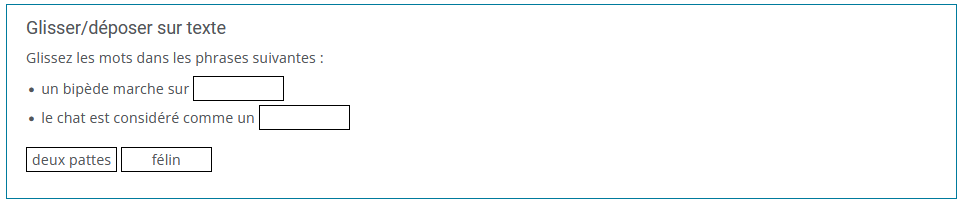
Texte de la question | Choix |
|---|---|
Glisser/déposer sur texte Glissez les mots dans les phrases suivantes :
| Choix [[1]] : deux pattes Choix [[2]] : félin |
Procédure
Généraux
Voir les paramètresCatégorie⚓
Choisissez la catégorie dans laquelle vous souhaitez créer votre question.
Nom de la question⚓
Le nom que vous donnerez ne sera pas visible des étudiants. C'est un nom d'indexation et de gestion des questions, qui vous permettra de repérer et d'identifier aisément la question dans la banque de questions.
Il est conseillé de mettre au point une nomenclature ou une codification pour indexer vos questions, et d'utiliser cette nomenclature pour donner un nom à vos questions.
Texte de la question⚓
Le texte de la question contient des nombres entre double crochets « 1, 2, 3, etc. » qui indiquent les zones prédéfinies ou les « trous » dans lesquels les étiquettes devront être placées (le nombre entre double crochets se réfère au nombre correspondant dans la liste de réponses).
Note par défaut⚓
Définissez la note par défaut (la note maximale) pour cette question.
Feedback général⚓
Ce texte s'affichera à chaque étudiant·e à la suite de sa réponse, en fonction du comportement des questions et des options de relecture que vous aurez définis pour le test.
Quel que soit le résultat de l'étudiant·e pour cette question, ce texte restera le même.
Choix
Voir les paramètresAjouter les mots ou les phrases manquantes dans les champs de choix correspondant au numéro inscrit entre crochets dans le texte de la question (il est possible d'ajouter des mots supplémentaires pour rendre la question plus difficile). Si on coche la case Mélanger l'affichage des mots sera mélangé.
Remarque
On ne doit pas répéter un même mot dans les réponses. Si le même mot revient dans la réponse, on coche réutilisable et on met, dans la réponse, le numéro entre crochet correspondant à ce choix aussi souvent que nécessaire.
Feedback combiné
Voir les paramètresLe feedback combiné permet de définir un feedback non pas en fonction de la réponse de l'étudiant·e, mais en fonction de la justesse des réponses pour la question.
De manière générale, ce type de feedback ne commente ni n'apporte de connaissances sur le contenu de la réponse, mais sur le score obtenu.
Tentatives multiples
Voir les paramètresSelon le paramétrage du comportement du test, les étudiant·e·s peuvent bénéficier de plusieurs essais pour répondre aux questions.
Le cas d'usage le plus typique des tentatives multiples est celui de l'évaluation formative : permettre à l'étudiant·e de réaliser plusieurs fois le test ou les questions lors d'un test, afin d'améliorer ses réponses à partir des éléments de feedback qui s'affichent lors de ses différentes tentatives.
En plus des feedbacks, les tentatives multiples permettent l'affichage progressif d'indices, permettant aux étudiant·e·s de s'améliorer au fur et à mesure de leurs tentatives.