Paramétrer une question Glisser-déposer sur une image
Ce type de question permet de glisser et de déposer des images ou des mots (présentés comme des étiquettes) dans des zones prédéfinies et visibles sur une image de fond.

Procédure
Généraux
Voir les paramètresCatégorie⚓
Choisissez la catégorie dans laquelle vous souhaitez créer votre question.
Nom de la question⚓
Le nom que vous donnerez ne sera pas visible des étudiants. C'est un nom d'indexation et de gestion des questions, qui vous permettra de repérer et d'identifier aisément la question dans la banque de questions.
Il est conseillé de mettre au point une nomenclature ou une codification pour indexer vos questions, et d'utiliser cette nomenclature pour donner un nom à vos questions.
Texte de la question⚓
Saisissez votre question ou le problème en lui-même, et tous les éléments de consignes nécessaires pour répondre à la question.
Il est possible d'y insérer du contenu multimédia (images, sons, etc.).
Note par défaut⚓
Définissez la note par défaut (la note maximale) pour cette question.
Feedback général⚓
Ce texte s'affichera à chaque étudiant·e à la suite de sa réponse, en fonction du comportement des questions et des options de relecture que vous aurez définis pour le test.
Quel que soit le résultat de l'étudiant·e pour cette question, ce texte restera le même.
Aperçu
Voir les paramètresImage de fond⚓
Déposez votre image de fond soit en cliquant sur
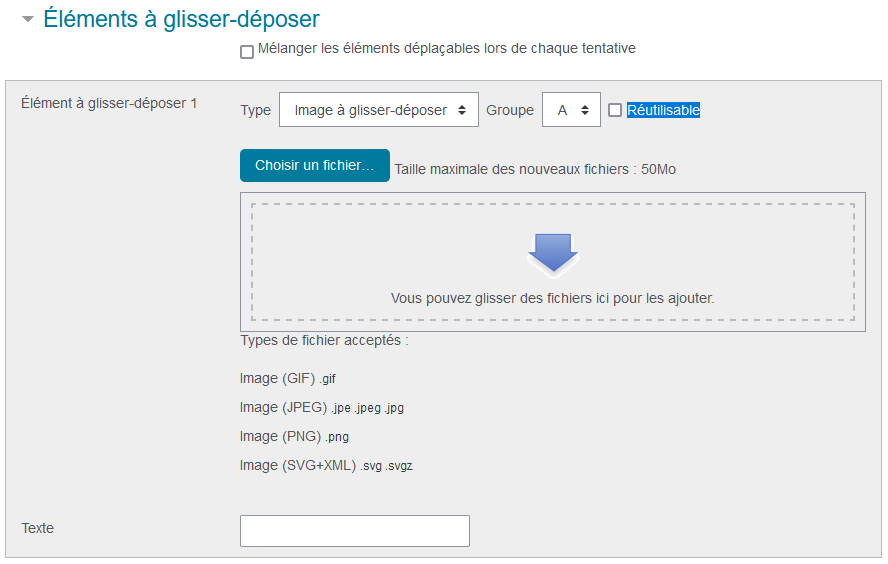
Choisir un fichiersoit par glisser/déposer dans la zone prévue à cet effet.Éléments à glisser-déposer
Voir les paramètresLorsque la case Mélanger les éléments déplaçables lors de chaque tentative est cochée, l'ordre des éléments de réponse sera mélangé.
Type⚓
Choisissez si l'élément à glisser/déposer est une image ou du texte :
Image à glisser-déposer : déposez votre image soit en cliquant sur
Choisir un fichiersoit par glisser/déposer dans la zone prévue à cet effet.Texte à glisser-déposer : saisissez le texte de l'élément dans la zone
Texte
Groupe⚓
Le groupe permet de regrouper différentes réponses par une couleur.
Réutilisable⚓
Cocher cette case si vous souhaitez qu'une réponse soit utilisable plusieurs fois.
- Déposer le fichier dans la zone prévue si le type est Image à glisser-déposer.
- Saisir le texte dans la zone Texte prévu si le type est Texte à glisser-déposer
Exemple

Zones de glisser-déposer
Voir les paramètres- Choisir pour chacune des zones de glisser-déposer un élément dans le menu déroulant. Chacun des éléments s'affichera sous l'image de fond,
- Glisser les éléments au bon endroit sur l'image de fond. Les coordonnées gauche et haut s'inscriront automatiquement.
Exemple

Feedback combiné
Voir les paramètresLe feedback combiné permet de définir un feedback non pas en fonction de la réponse de l'étudiant·e, mais en fonction de la justesse des réponses pour la question.
De manière générale, ce type de feedback ne commente ni n'apporte de connaissances sur le contenu de la réponse, mais sur le score obtenu.
Tentatives multiples
Voir les paramètresSelon le paramétrage du comportement du test, les étudiant·e·s peuvent bénéficier de plusieurs essais pour répondre aux questions.
Le cas d'usage le plus typique des tentatives multiples est celui de l'évaluation formative : permettre à l'étudiant·e de réaliser plusieurs fois le test ou les questions lors d'un test, afin d'améliorer ses réponses à partir des éléments de feedback qui s'affichent lors de ses différentes tentatives.
En plus des feedbacks, les tentatives multiples permettent l'affichage progressif d'indices, permettant aux étudiant·e·s de s'améliorer au fur et à mesure de leurs tentatives.