
Paramétrer une question Appariement
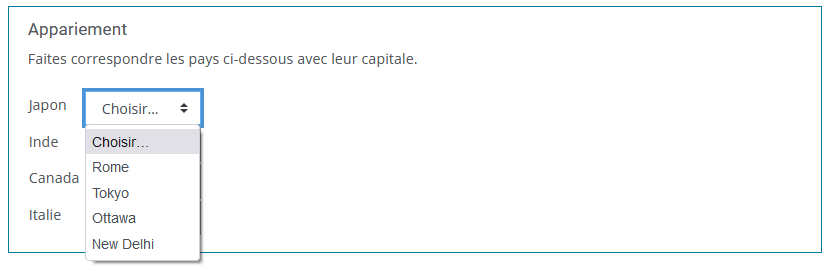
Ce type de question affiche une liste de propositions correspondant à une liste de réponses, et le participant doit apparier chacune des propositions avec la bonne réponse. Il est possible de proposer plus de réponses (des intrus) que de propositions.
Procédure
Généraux
Voir les paramètresCatégorie⚓
Choisissez la catégorie dans laquelle vous souhaitez créer votre question.
Nom de la question⚓
Le nom que vous donnerez ne sera pas visible des étudiants. C'est un nom d'indexation et de gestion des questions, qui vous permettra de repérer et d'identifier aisément la question dans la banque de questions.
Il est conseillé de mettre au point une nomenclature ou une codification pour indexer vos questions, et d'utiliser cette nomenclature pour donner un nom à vos questions.
Texte de la question⚓
Saisissez votre question ou le problème en lui-même, et tous les éléments de consignes nécessaires pour répondre à la question.
Il est possible d'y insérer du contenu multimédia (images, sons, etc.).
Note par défaut⚓
Définissez la note par défaut (la note maximale) pour cette question.
Feedback général⚓
Ce texte s'affichera à chaque étudiant·e à la suite de sa réponse, en fonction du comportement des questions et des options de relecture que vous aurez définis pour le test.
Quel que soit le résultat de l'étudiant·e pour cette question, ce texte restera le même. Si vous souhaitez individualiser le feedback en fonction de la réponse et du résultat, utilisez le feedback spécifique (voir plus bas).
Mélanger ?⚓
Cochez cette case si vous souhaitez qu'à chaque tentative, et à chaque étudiant·e, la liste des propositions de réponses à apparier dans les menus déroulants soit affichée dans un ordre aléatoire. Cette option sera effective si vous activez l'option "Mélanger les réponses possibles" dans les paramètres du test.
Réponses (choix disponibles)
Voir les paramètresEntrez dans cette section les différents éléments d'appariement. Chaque élément est composé d'une question et d'une réponse correspondante.
Vous devez fournir au moins deux questions et trois réponses. Vous pouvez donner d'autres réponses fausses en indiquant une réponse à une question vide.
Question X⚓
Entrez le texte de la question demandant une réponse à apparier.
Réponse⚓
Entrez le texte de la réponse correcte à apparier avec la question correspondante.
Vous pouvez créer des "distracteurs" en ajoutant des réponses ne correspondant à aucune question, simplement en remplissant le champ "réponse" et en laissant vide le champ "question".
3 emplacements supplémentaires vides⚓
Cliquez sur ce bouton pour ajouter de nouveaux éléments d'appariement.
Feedback combiné
Voir les paramètresLe feedback combiné permet de définir un feedback non pas en fonction de la réponse de l'étudiant·e, mais en fonction de la justesse des réponses pour la question.
Pour toutes réponses correctes⚓
Le texte que vous entrez ici s'affichera si l'étudiant·e a 100% de bonne réponse, et donc de la note attribuée à cette question.
Pour toute réponse partiellement correcte⚓
Le texte que vous entrez ici s'affichera si l'étudiant·e a un score positif, mais pas 100% de la note attribuée à cette question.
Pour toute réponse incorrecte⚓
Le texte que vous entrez ici s'affichera si l'étudiant·e obtient un score nul à cette question.
Tentatives multiples
Voir les paramètresSelon le paramétrage du comportement du test, les étudiant·e·s peuvent bénéficier de plusieurs essais pour répondre aux questions.
Le cas d'usage le plus typique des tentatives multiples est celui de l'évaluation formative : permettre à l'étudiant·e de réaliser plusieurs fois le test ou les questions lors d'un test, afin d'améliorer ses réponses à partir des éléments de feedback qui s'affichent lors de ses différentes tentatives.
En plus des feedbacks, les tentatives multiples permettent l'affichage progressif d'indices, permettant aux étudiant·e·s de s'améliorer au fur et à mesure de leurs tentatives. Voyons comment utiliser cette fonctionnalité.
Pénalité pour tout essai incorrect⚓
Si vous souhaitez qu'au fur et à mesure des tentatives, la note obtenue soit moins importante, indiquez ici un pourcentage de "pénalité" : moins l'étudiant·e fera de tentatives pour trouver la réponse correcte, meilleur sera son score.
Indice 1, et seq.⚓
Indiquez ici le texte à afficher, qui servira d'indice pour le second essai, puis le troisième, etc.
Options de l'indice⚓
Effacer les réponses incorrectes : cochez pour qu'à la tentative suivante, les réponses incorrectes précédemment choisies par l'étudiant·e ne soient pas visibles
Montrer le nombre de réponses correctes : cochez la case pour donner à l'étudiant·e cet indice.
Aperçu
Voir l'explicationPour prévisualiser votre question, vous pouvez cliquer sur le lien "Aperçu". Voir les explications sur la page d'aperçu.
AttentionEnregistrez !⚓
Cliquez régulièrement sur le bouton "Enregistrer les modifications et continuer" durant votre travail.
À la fin de la création de votre question, validez en cliquant sur le bouton "Enregistrer".