
Paramétrer une question Composition
Ce type de question permet une réponse de l'étudiant sous forme d'un fichier ou d'un texte en ligne.
Attention
Ce type de question nécessite une évaluation manuelle par l'enseignant.
Procédure
Généraux
ComplémentsCatégorie⚓
Choisissez la catégorie dans laquelle vous souhaitez créer votre question.
Nom de la question⚓
Le nom que vous donnerez ne sera pas visible des étudiants. C'est un nom d'indexation et de gestion des questions, qui vous permettra de repérer et d'identifier aisément la question dans la banque de questions.
Il est conseillé de mettre au point une nomenclature ou une codification pour indexer vos questions, et d'utiliser cette nomenclature pour donner un nom à vos questions.
Texte de la question⚓
Saisissez votre question ou le problème en lui-même, et tous les éléments de consignes nécessaires pour répondre à la question.
Il est possible d'y insérer du contenu multimédia (images, sons, etc.).
Note par défaut⚓
Définissez la note par défaut (la note maximale) pour cette question.
Feedback général⚓
Ce texte s'affichera à chaque étudiant·e à la suite de sa réponse, en fonction du comportement des questions et des options de relecture que vous aurez définis pour le test.
Quel que soit le résultat de l'étudiant·e pour cette question, ce texte restera le même. Si vous souhaitez individualiser le feedback en fonction de la réponse et du résultat, utilisez le feedback spécifique (voir plus bas).
Options de réponse
ComplémentsFormat de la réponse⚓
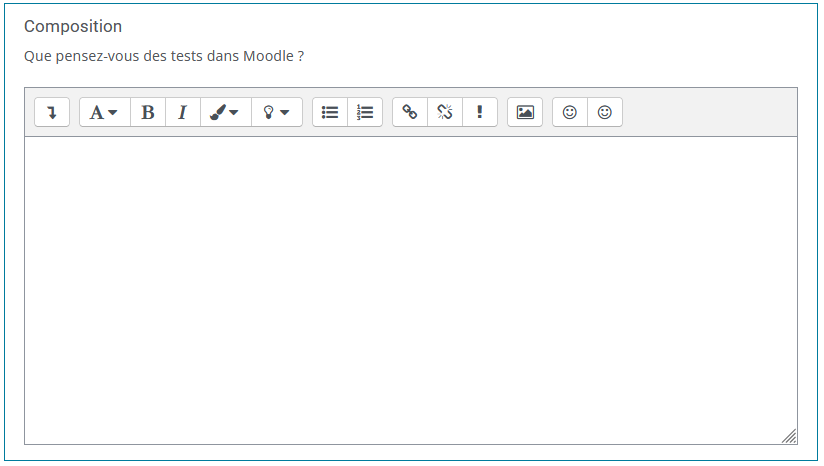
L'option "Format de réponse" vous permet de choisir ce qui est mis à la disposition des étudiants lorsqu'ils soumettent leur réponse.
Éditeur WYSIWYG avec ou sans sélecteur de fichier : affiche une zone de texte où l'étudiant pourront saisir et mettre en forme leur réponse
Texte pur et texte pur police monospace : affiche une zone de texte pour l'étudiant sans possibilité de mise en forme (peut être utile si la saisie correspond à du code)
Pas de texte en ligne : dans ce cas, la réponse de l'étudiant se fera sous la forme de remise de fichier.
Requiert texte⚓
Cette option vous permet de définir si l'étudiant doit ou non saisir du texte en ligne.
Si vous souhaitez que l'étudiant dépose uniquement sous forme de fichier, vous pouvez définir ce paramètre sur "Saisie de texte optionnelle".
Taille du champ de saisie⚓
Définissez ici la taille du champ de saisie qui sera affiché à l'étudiant.
Nombre minimum de mots⚓
Si la réponse requiert que les étudiants saisissent du texte, cette option définit le nombre minimum de mots que l'étudiant doit envoyer.
Nombre maximum de mots⚓
Si la réponse requiert que les étudiants saisissent du texte, cette option définit le nombre maximum de mots que l'étudiant doit envoyer.
Permettre des annexes⚓
Indiquez ici si l'étudiant est autorisé à joindre des fichiers.
Remarque
Si vous autorisez le dépôt de fichier pour l'étudiant, vous pourrez alors définir :
- si les annexes sont obligatoires ou non
- le format de fichier attendu (optionnel)
- la taille maximale par fichier
Modèle de réponse
ComplémentsIl est possible de créer un modèle pour étayer la réponse de l'étudiant.
Le modèle est ensuite reproduit dans l'éditeur de texte lorsque l'étudiant commence à répondre.
Information de l'évaluateur
ComplémentsIl est possible d'inclure des informations relatives à la notation afin que les enseignants qui notent les réponses puissent s'y référer lorsqu'ils évaluent.